このガイドでは、Sankaの商品オブジェクトにおいて、CSVファイルを使用して商品レコードを一括で新規登録および更新する方法について説明します。CSVインポート機能を活用することで、大量の商品データを効率的に管理できます。
自社でExcelやスプレッドシートに商品リストを作成済みの場合は、CSV形式で取り込むことで商品を一括入力することが可能です。
まずはExcelやスプレッドシートに商品リストを作成します。 商品オブジェクトのインポートからもテンプレートを取得できます。
・Sankaテンプレートの取得方法 商品オブジェクトのインポートをクリックします。
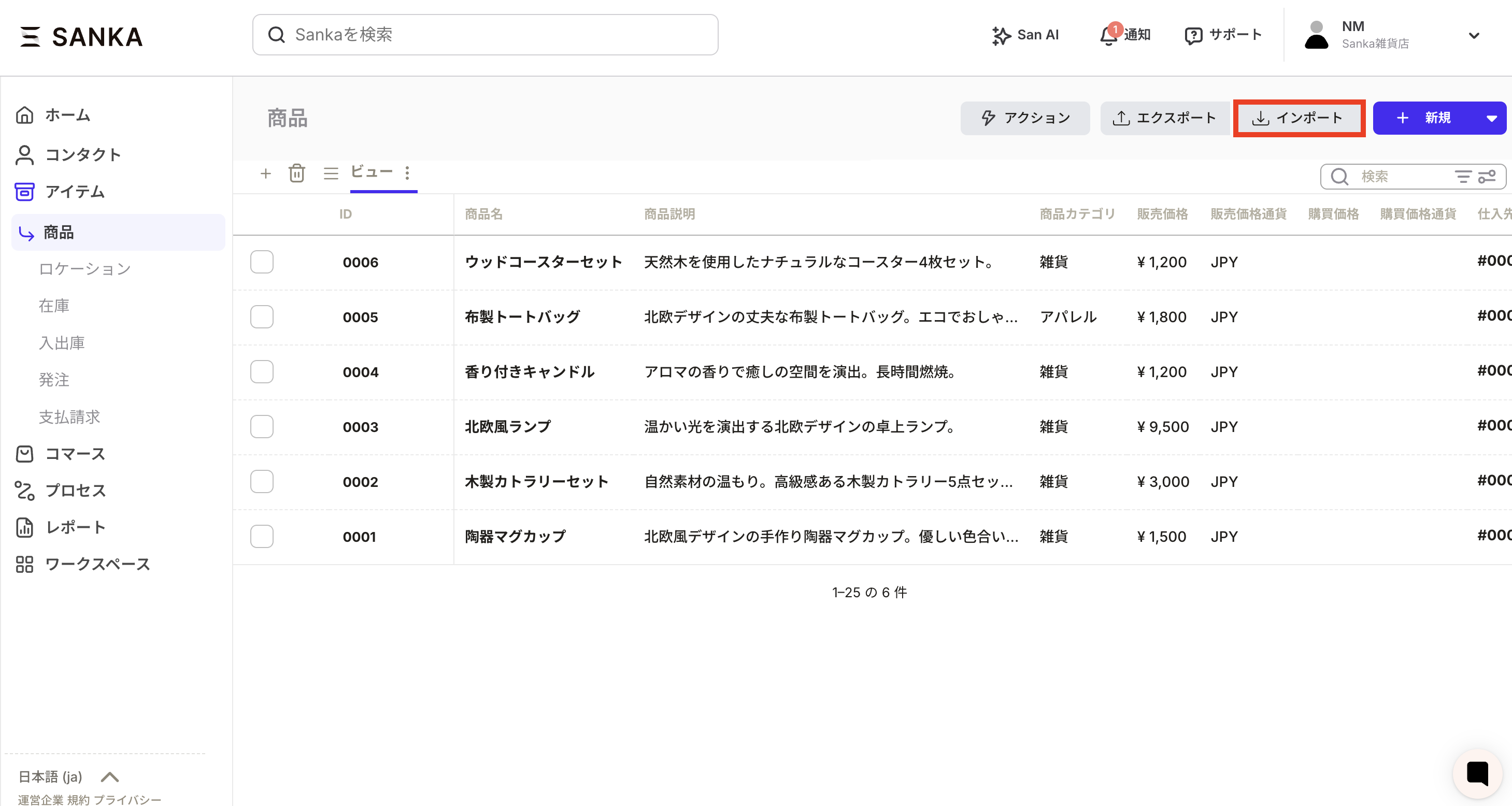
CSVファイルを選択すると、ファイルをアップロードの項目と一緒にSANKAが用意した「商品CSVインポートテンプレート」が表示されます。グーグルシートかエクセルを選ぶことが可能です。

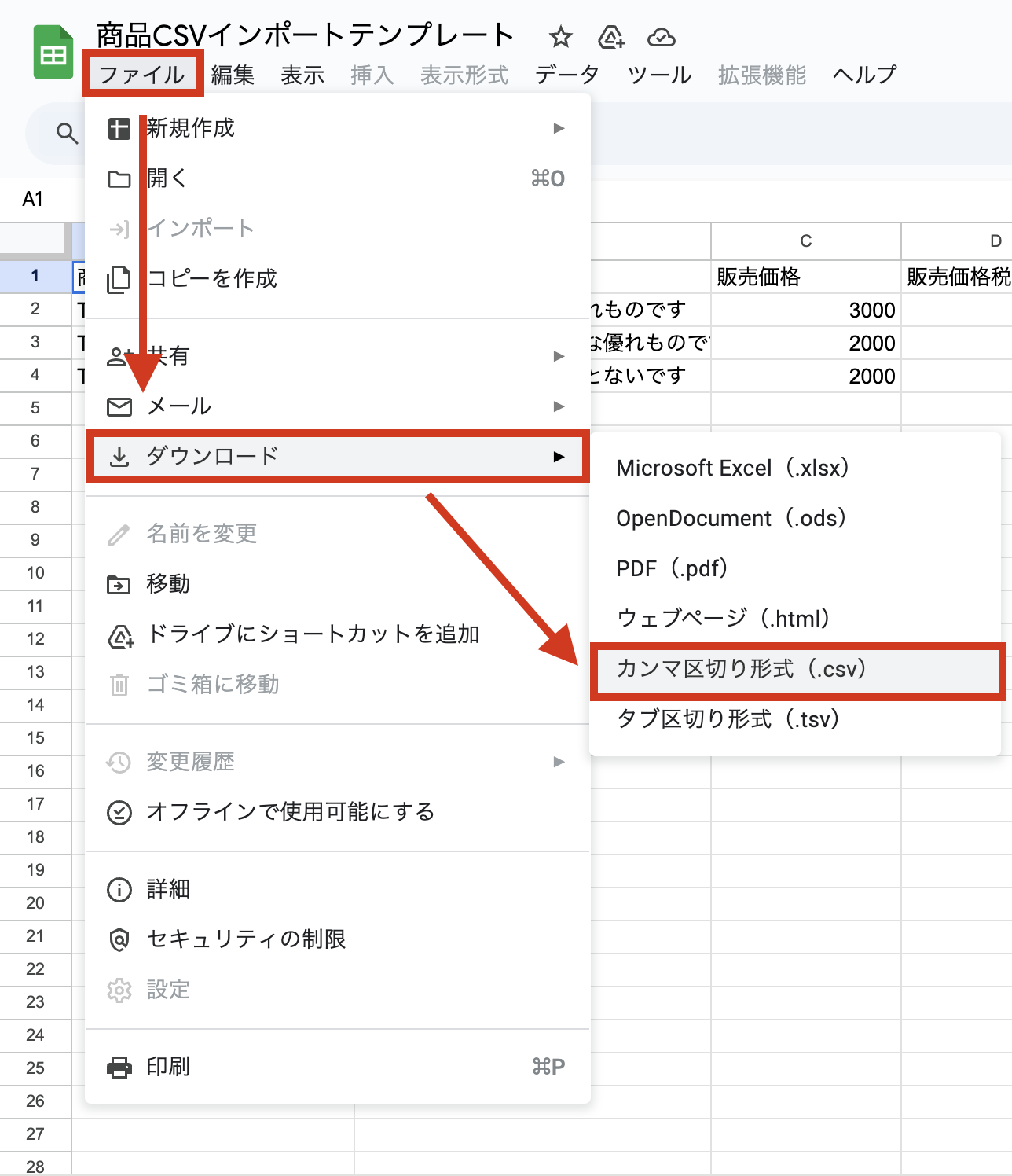
つづいてCSVファイルを作成していきます。「商品CSVインポートテンプレート」をデスクトップにダウンロードします。 「ファイル」を選択→「ダウンロード」を選択→「カンマ区切り形式(.csv)」を選択し、任意の場所にダウンロードしてください。
ダウンロードしたテンプレートに必要な情報を入力します。
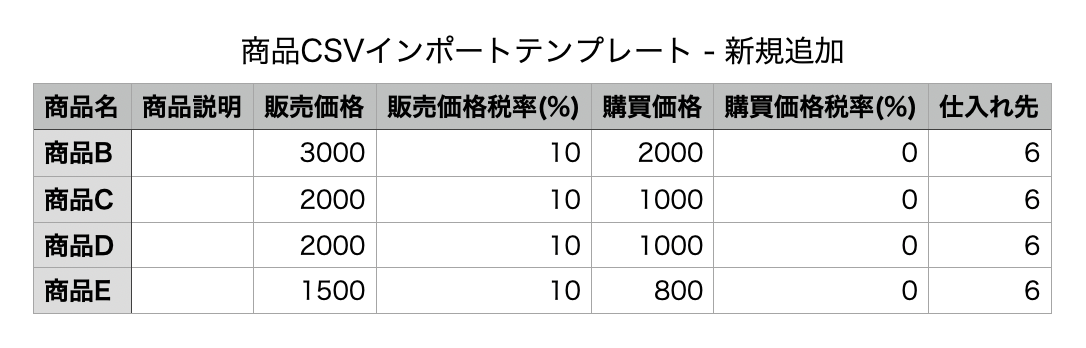
CSVで商品情報を一括新規登録する方法 CSVを準備したらつぎはインポート作業に映ります。
①「商品」オブジェクトレコード画面一覧の右上の「インポート」ボタンをクリックします。
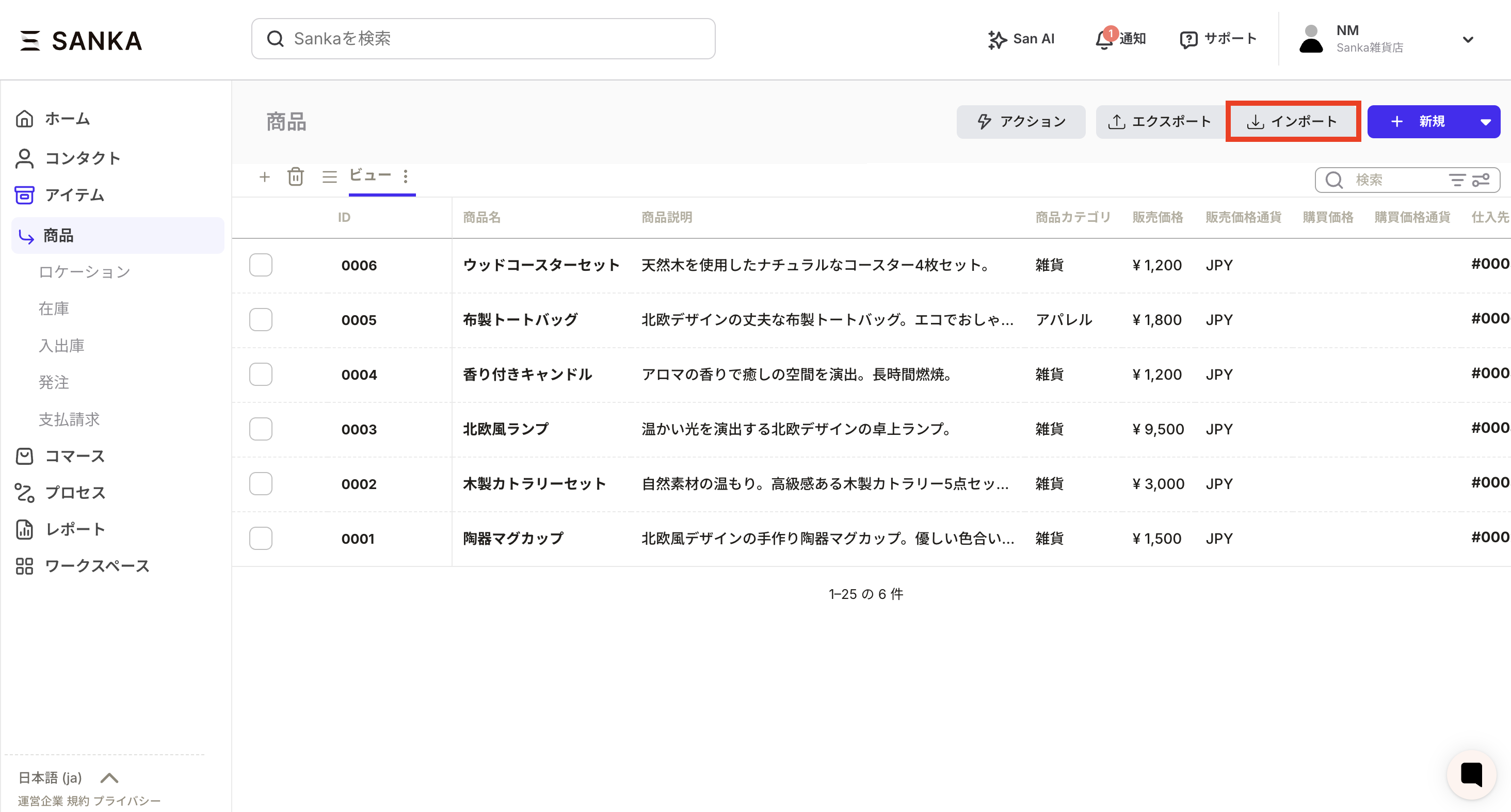
②「インポート」メニューが表示されます。
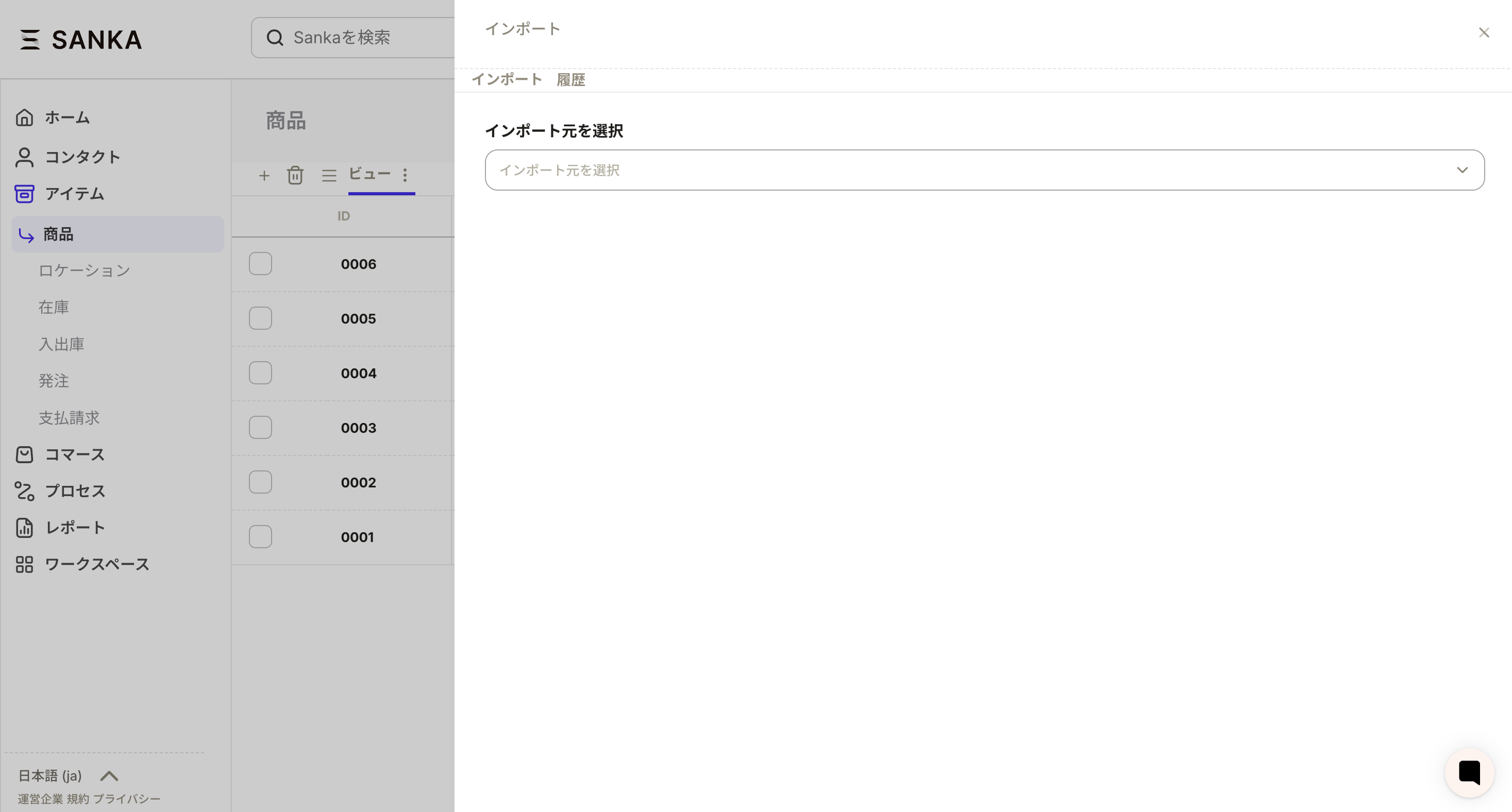
③「インポート元を選択」をクリックし、「CSVファイル」を選択します。
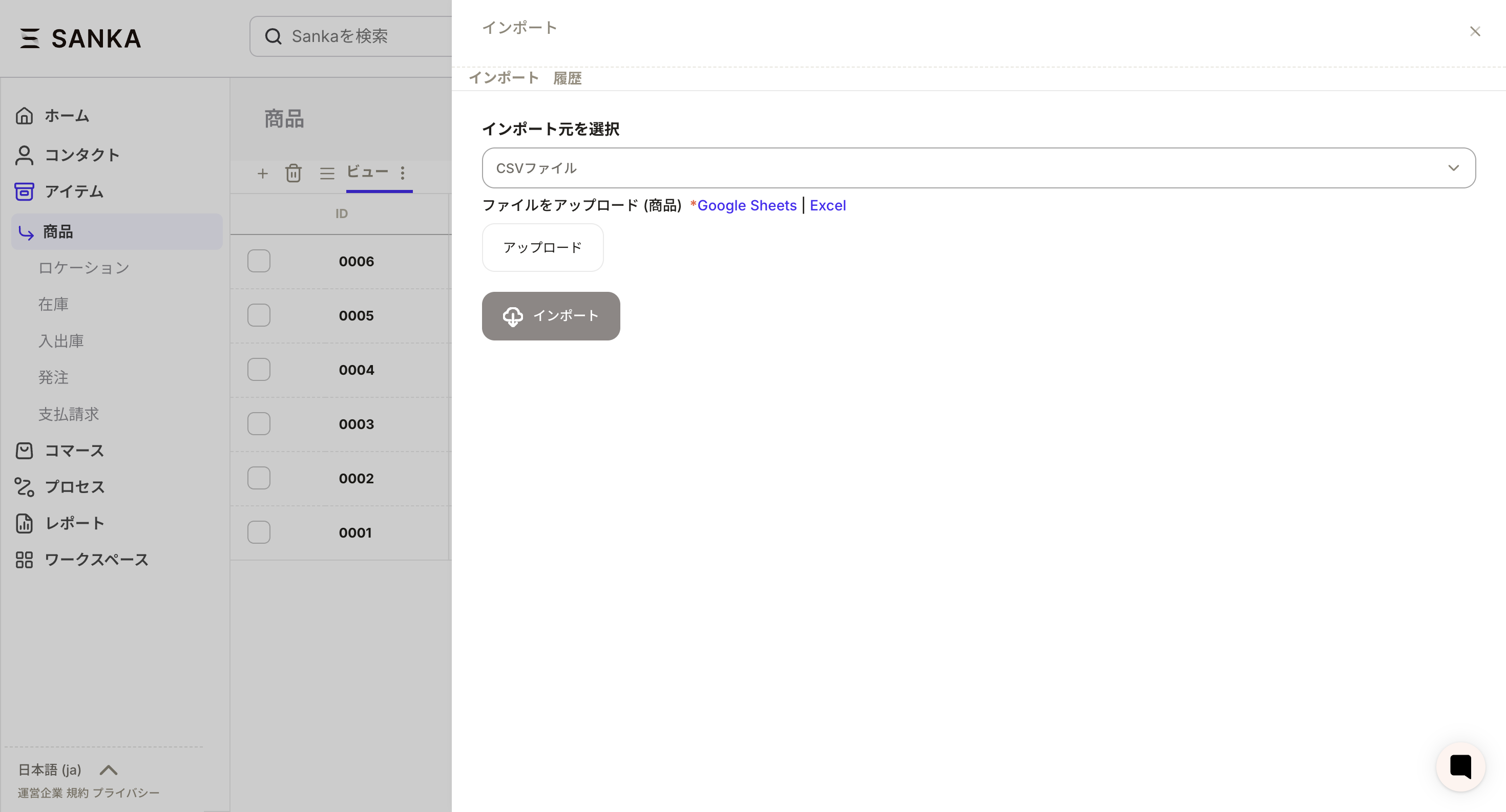
④「アップロード」を選択し、該当のCSVファイルを選択します。
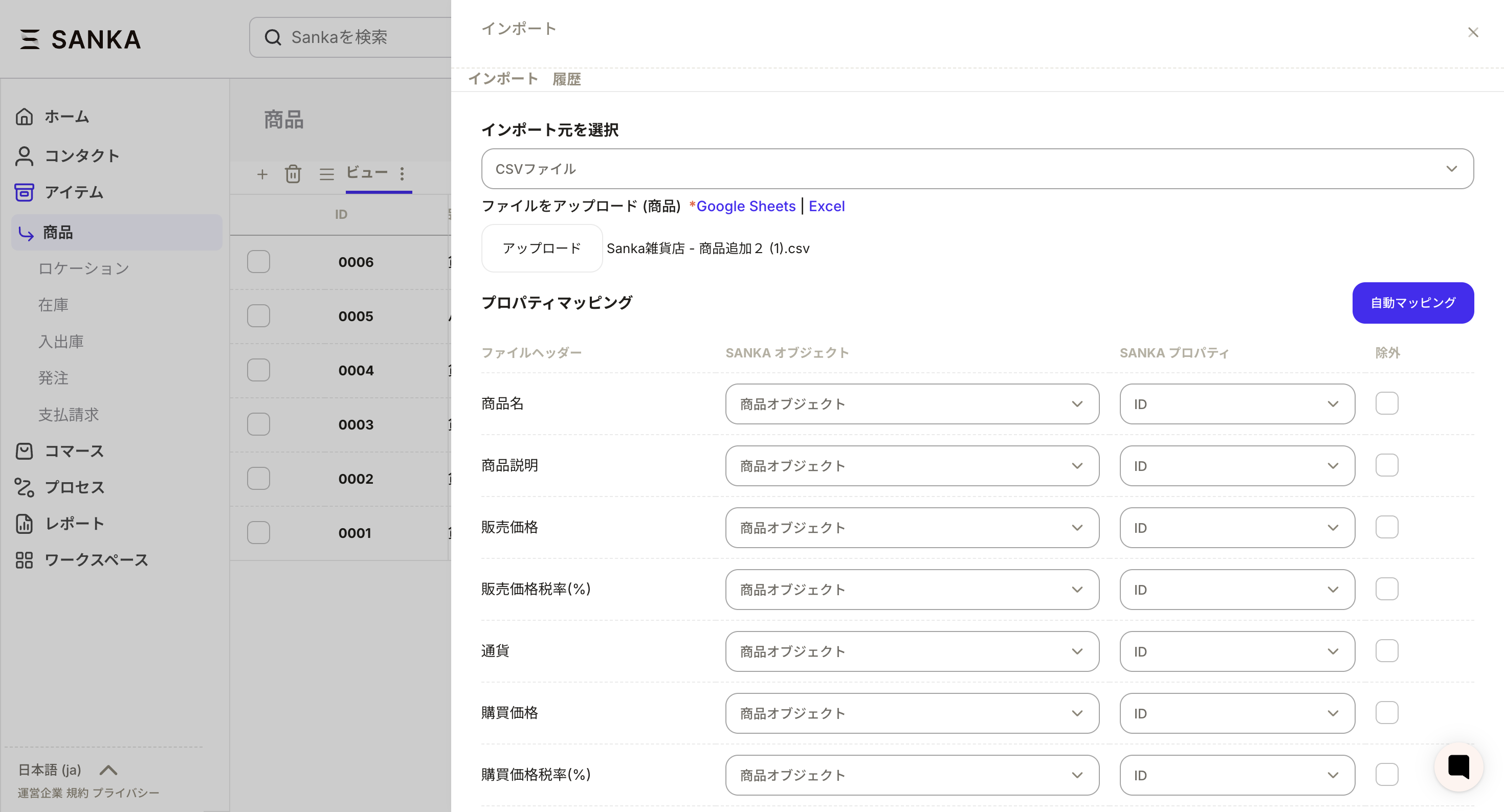
⑤マッピングテーブルが表示されるので、情報を調整します。 CSVファイルヘッダーがSANKAプロパティのどれにあたるかを設定します。 SANKAオブジェクトは「商品オブジェクト」のままにしておきます。※仕入先を連携させたい場合は、企業IDなのか連絡先IDなのかを選択してください。

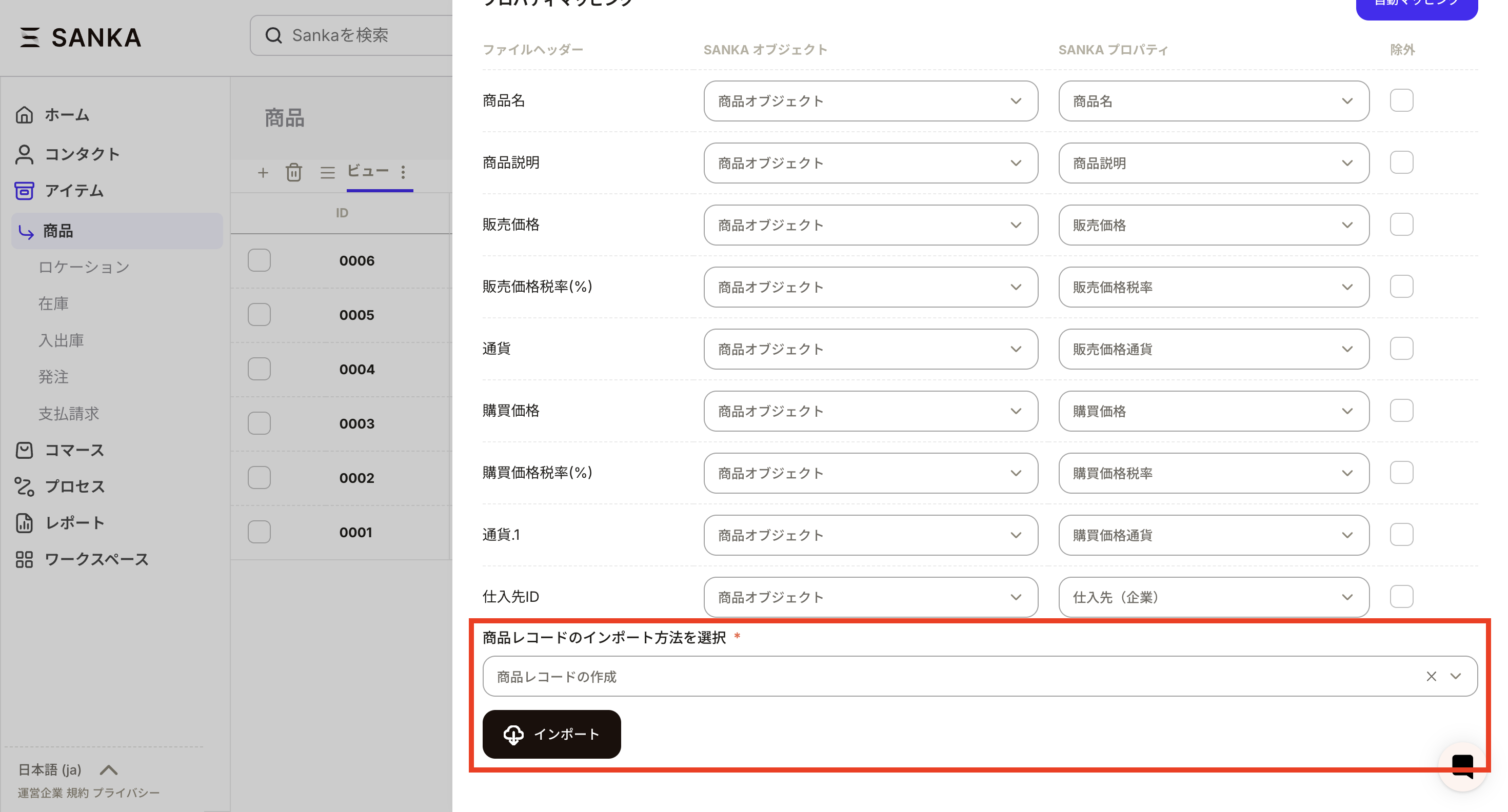
⑥マッピングが正しくされていること確認したら 「商品レコードのインポート方法を選択」では今回は新規作成なので「商品レコードの作成」を選択します。 すべて設定できたら「インポート」ボタンをクリックします。
ここでは、CSVファイルでレコード情報を一括更新する方法をご紹介します。
【事前準備】CSVを用意する 必要事項:商品ID(Sanka自動採番のIDまたは独自で設定されたユニークID) どのレコードの商品情報を更新するかをシステムに理解させるため、商品IDの情報は必須です。
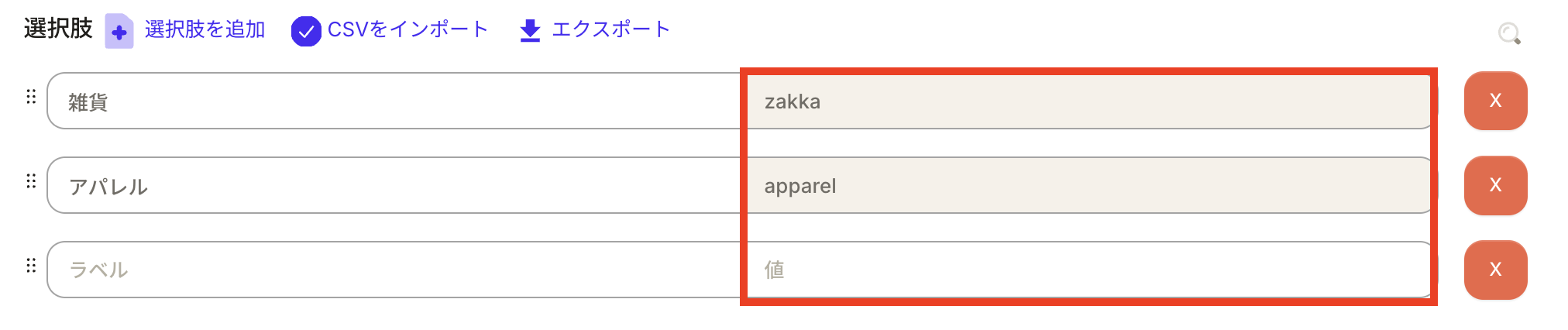
商品IDに加えて、更新したいプロパティや追加したいプロパティの列を用意します。 ※選択肢やステータスのプロパティを追加する場合はラベル名ではなく値名を入れる必要があります。

CSVインポートを開始する
CSVファイルの準備ができたらインポートを開始しましょう。
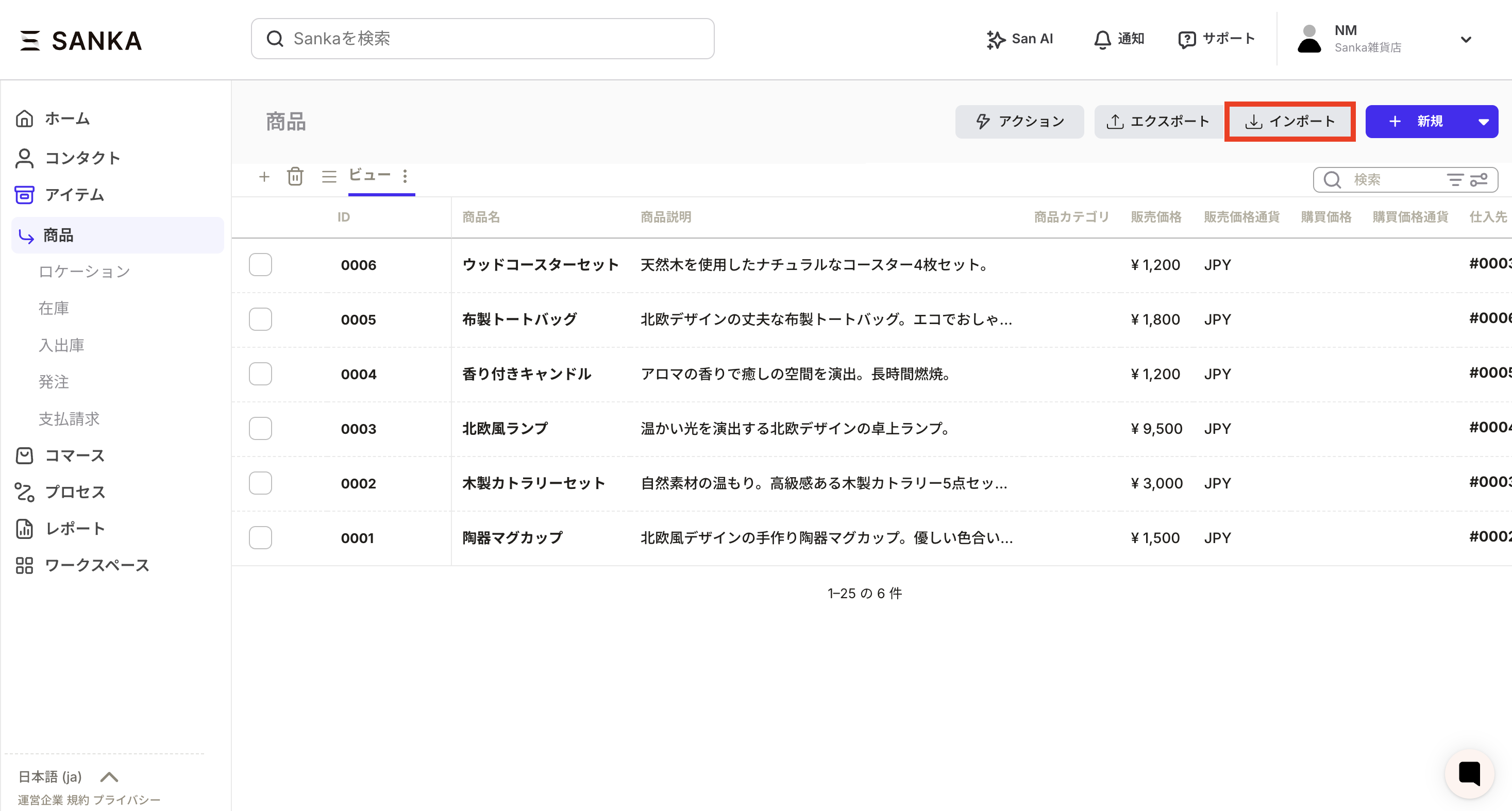
①商品オブジェクトのインポートボタン押します。
②「インポート」メニューが表示されます。
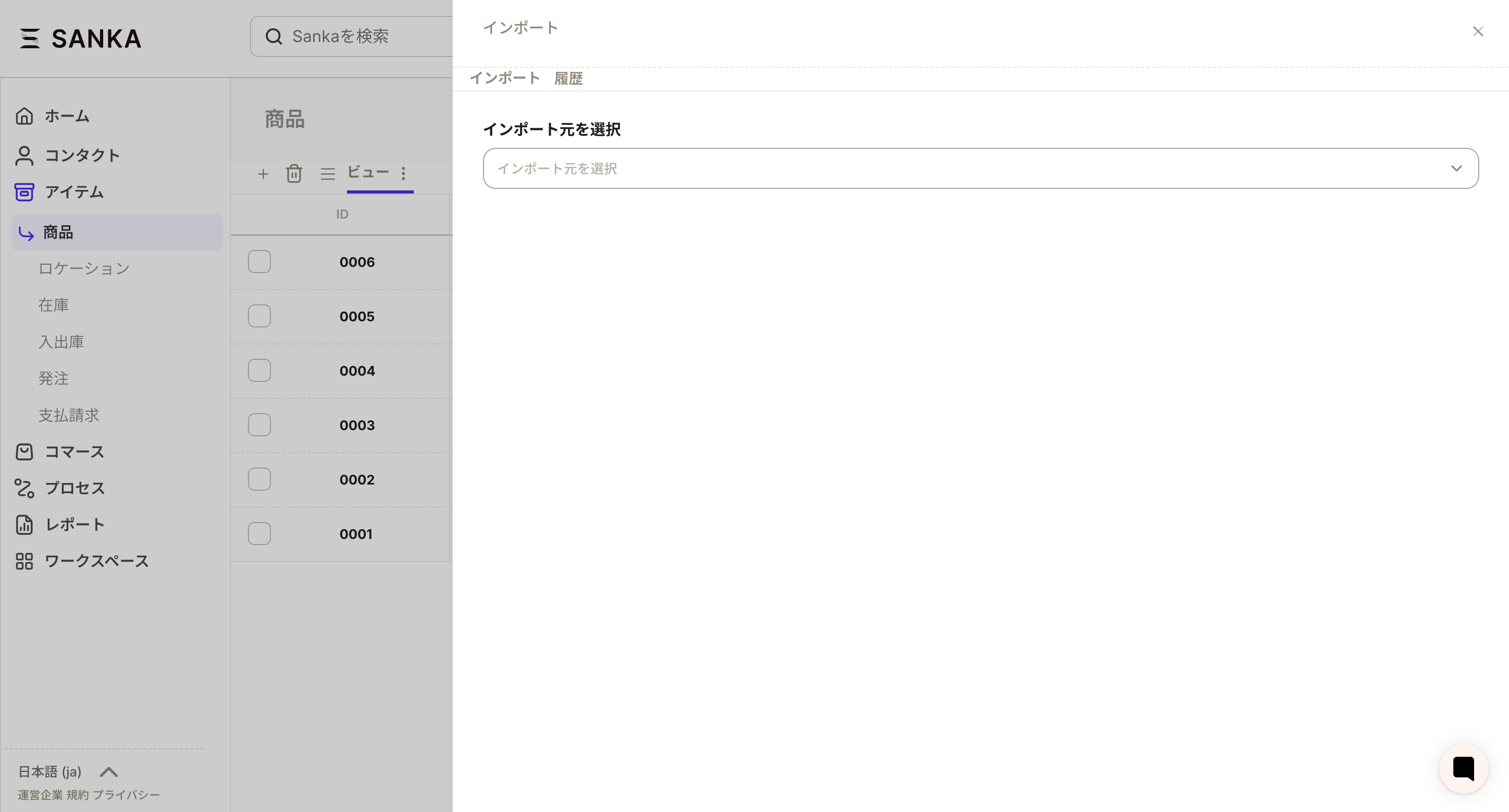
③「インポート元を選択」をクリックし、「CSVファイル」を選択します。

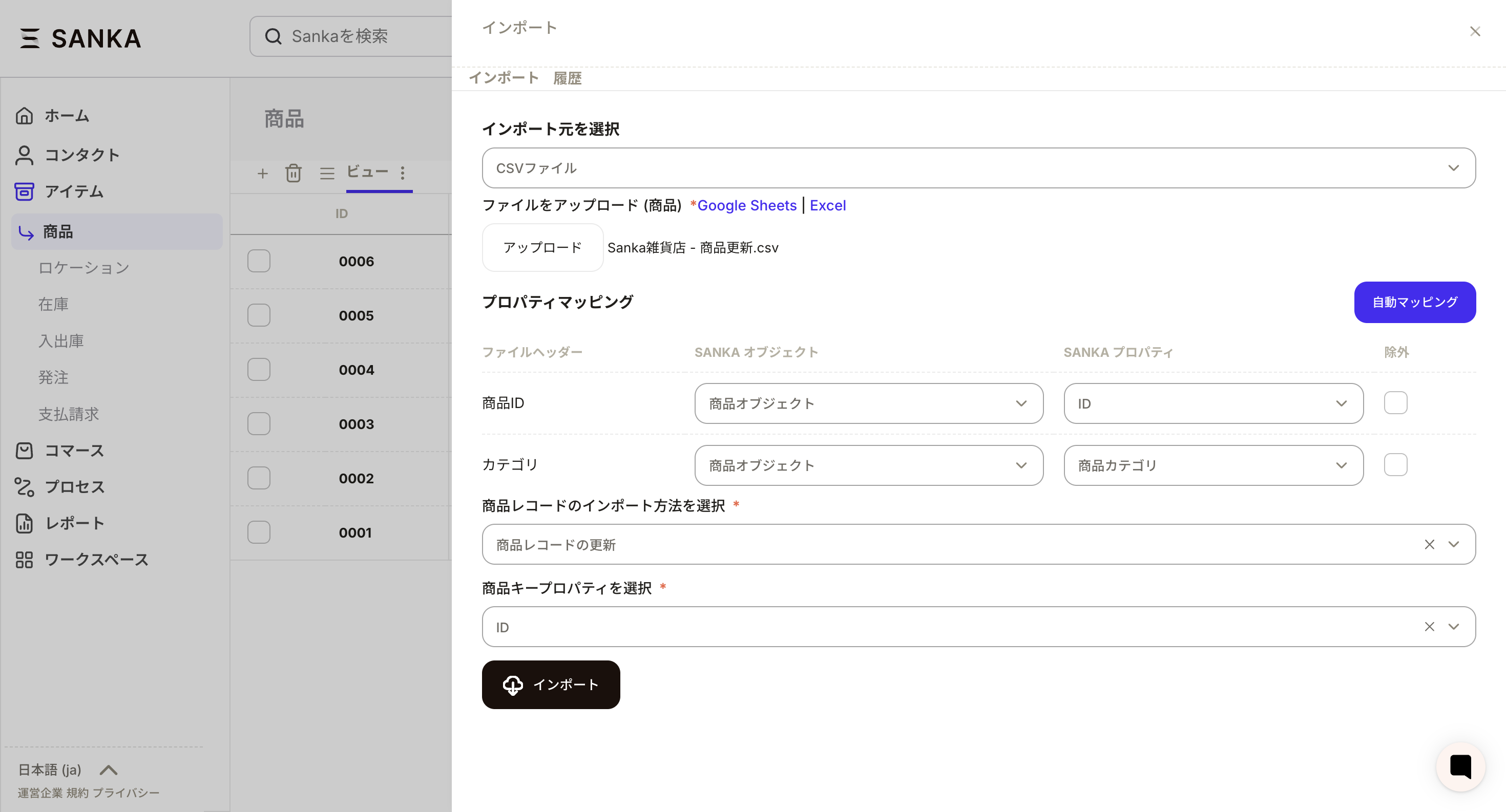
④マッピングテーブルが表示されるので、情報を調整します。 このマッピングでは、CSVファイルヘッダーがSANKAプロパティのどれにあたるかを設定します。 SANKAオブジェクトは「商品オブジェクト」のままにしておきます。

⑤商品レコードのインポートを選択は「商品レコードの更新」を選択します。 商品キープロパティはIDを選択します。Sanka自動採番以外のIDを入れた場合は、そちらを選択してください。
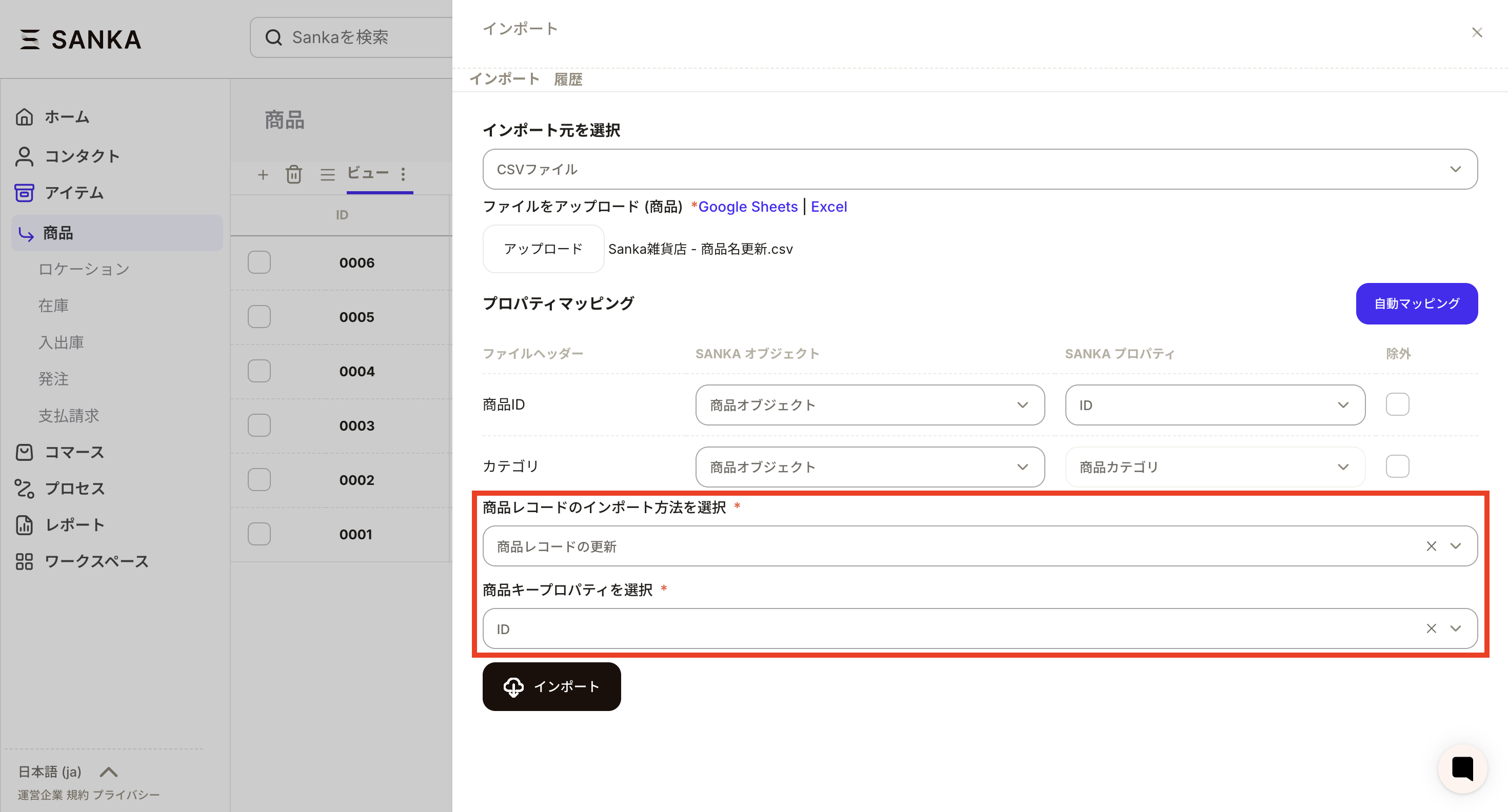
⑥今回は例として、商品カテゴリというプロパティを新たに作成し、既存のレコードに追加するいう更新方法をやってみます。すべての設定が終わったらインポートボタンを押します。
⑦例として追加した商品カテゴリというプロパティに情報が入りました。
更新前
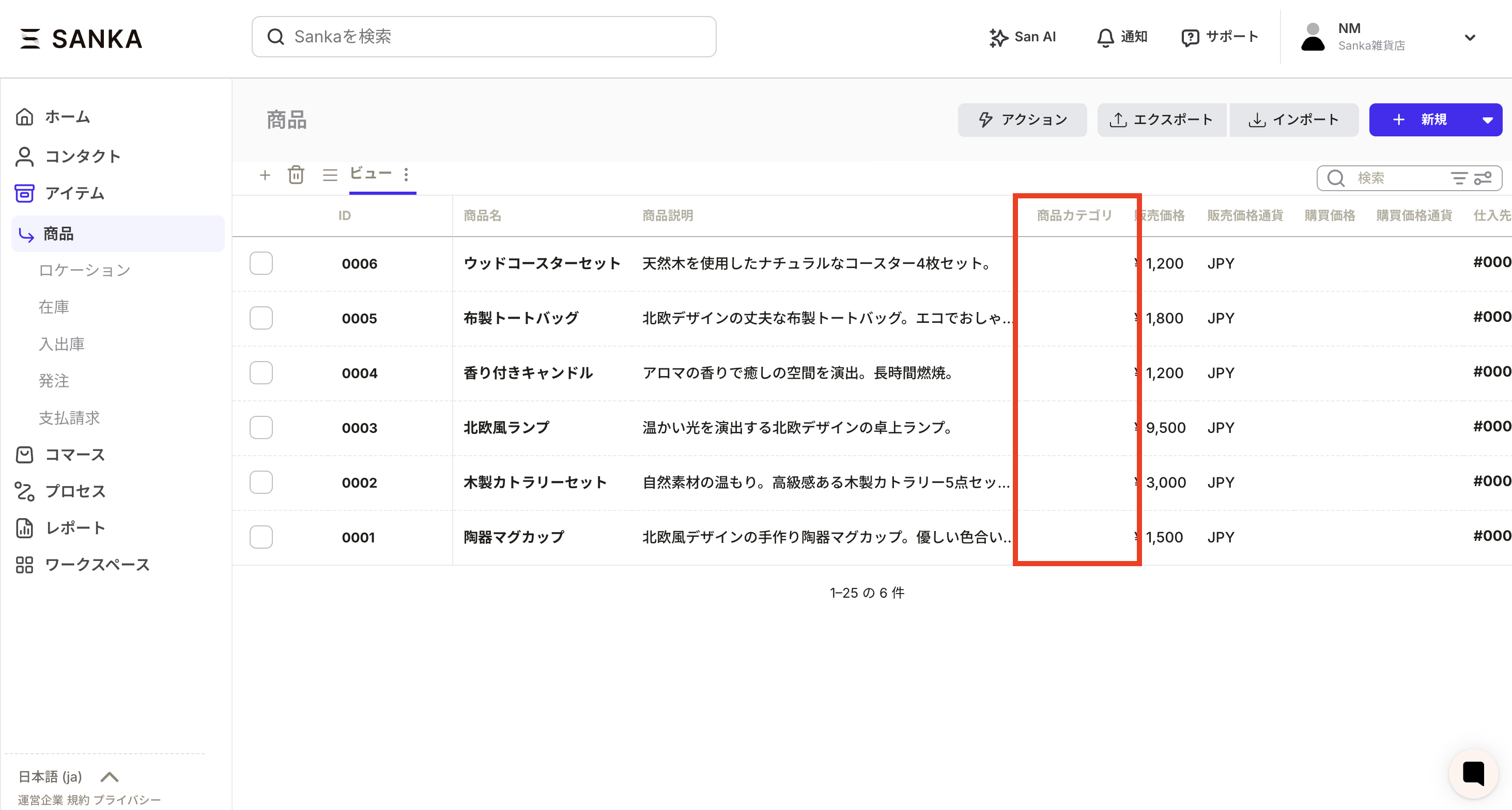
更新後

