このガイドでは、Sankaの在庫オブジェクトにおいて、CSVファイルを使用して在庫レコードを一括で新規登録・更新する方法について説明します。
ここからは入れたい在庫情報が多くあるときに便利なCSVファイルでの一括登録する方法について紹介します。
複数商品の在庫状況を一括で登録したい場合は、Sankaが用意した「在庫CSVインポートテンプレート」を活用しましょう。
またはCSVファイルを選択すると「ファイルをアップロード」の項目が表示され、同時にSankaが用意した「在庫CSVインポートテンプレート」も表示されるようになるためここからダウンロードも可能です。

①「在庫CSVインポートテンプレート」をダウンロードします。 「ファイル」を選択→「ダウンロード」を選択→「カンマ区切り形式(.csv)」を選択し、任意の場所にダウンロードしてください。
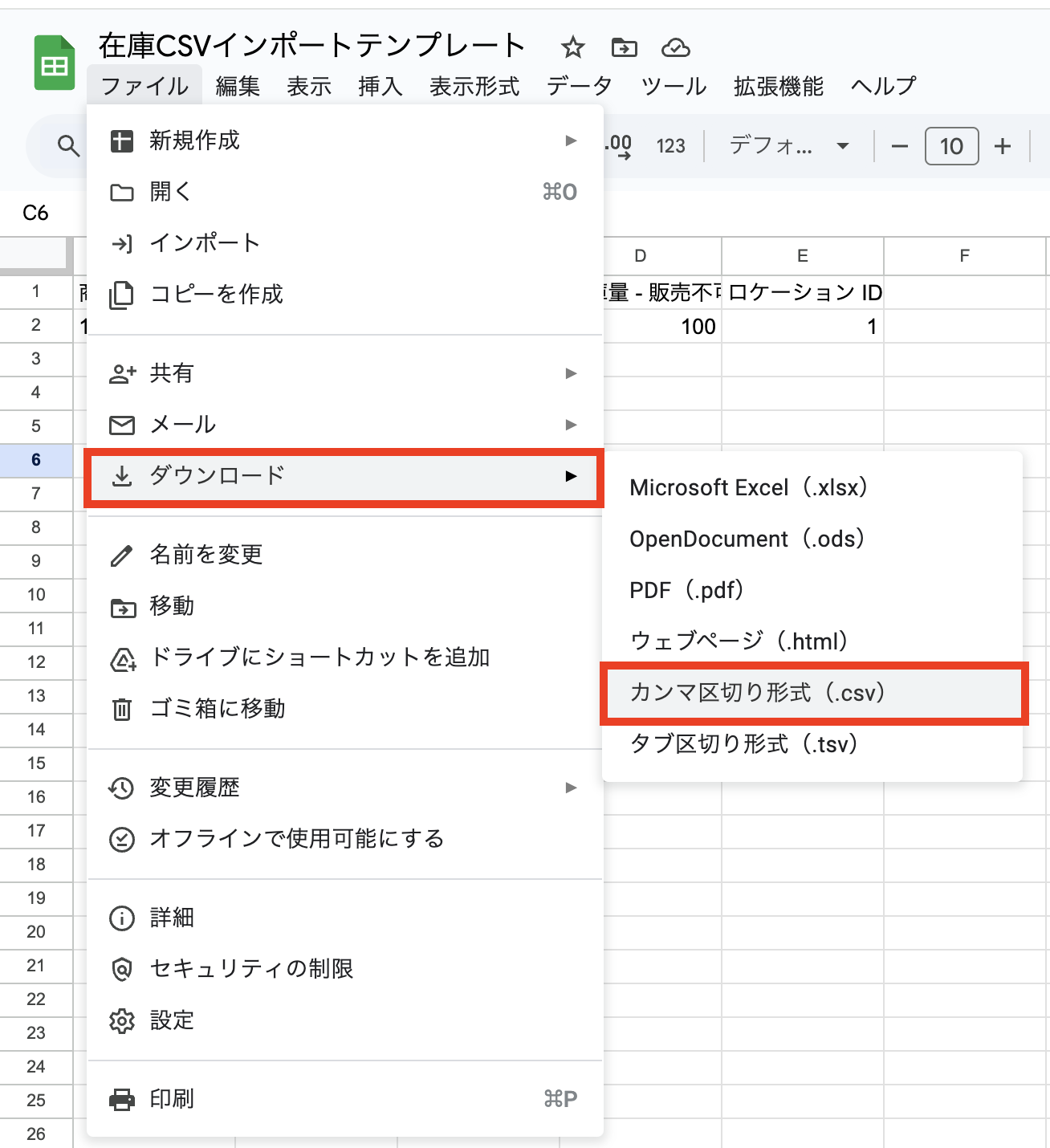
②ダウンロードしたテンプレートに必要なプロパティ情報を入力します。※デフォルトのプロパティ以外の情報を足す場合は事前にプロパティを設定しておく必要があります。
ここでは、必須なプロパティを紹介しています。商品オブジェクトと在庫オブジェクトを連動させる必要があるため、商品オブジェクトに登録されているIDが必要なります。どのIDを基準にいれるかは企業様ごとに違うので確認してみてください。
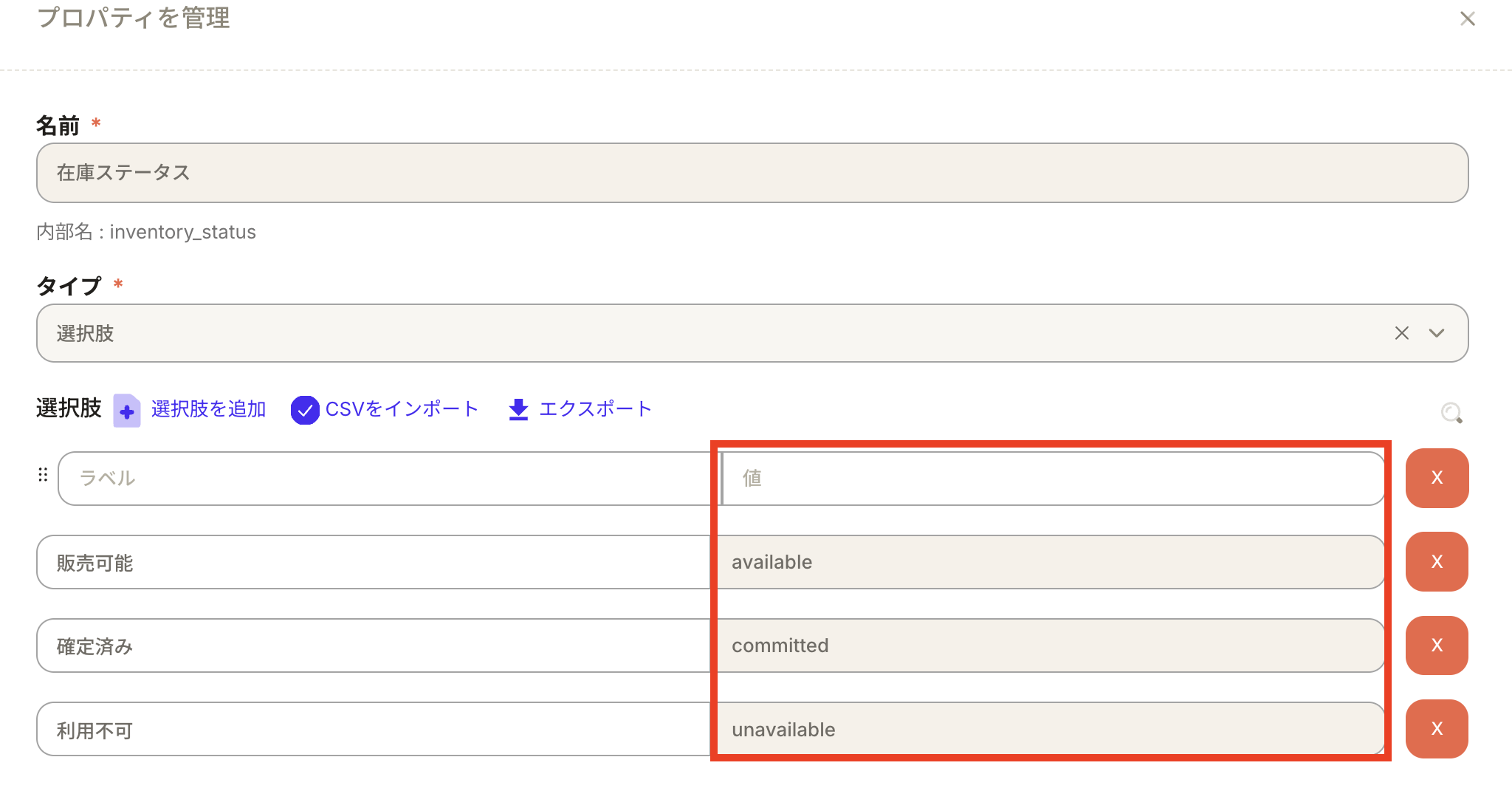
・商品ID:Sankaに登録してある商品マスタID ・初期在庫数:棚卸ししたあとの初期に設定しておく在庫数 ・在庫ステータス:販売可能、確定済み、販売不可 ・ロケーションID:Sankaのロケーションオブジェクトに登録してるID
※ステータスなどのプロパティタイプが選択肢形式のものは値名をいれてください。ご自身で設定しているものをご確認お願いいたします。
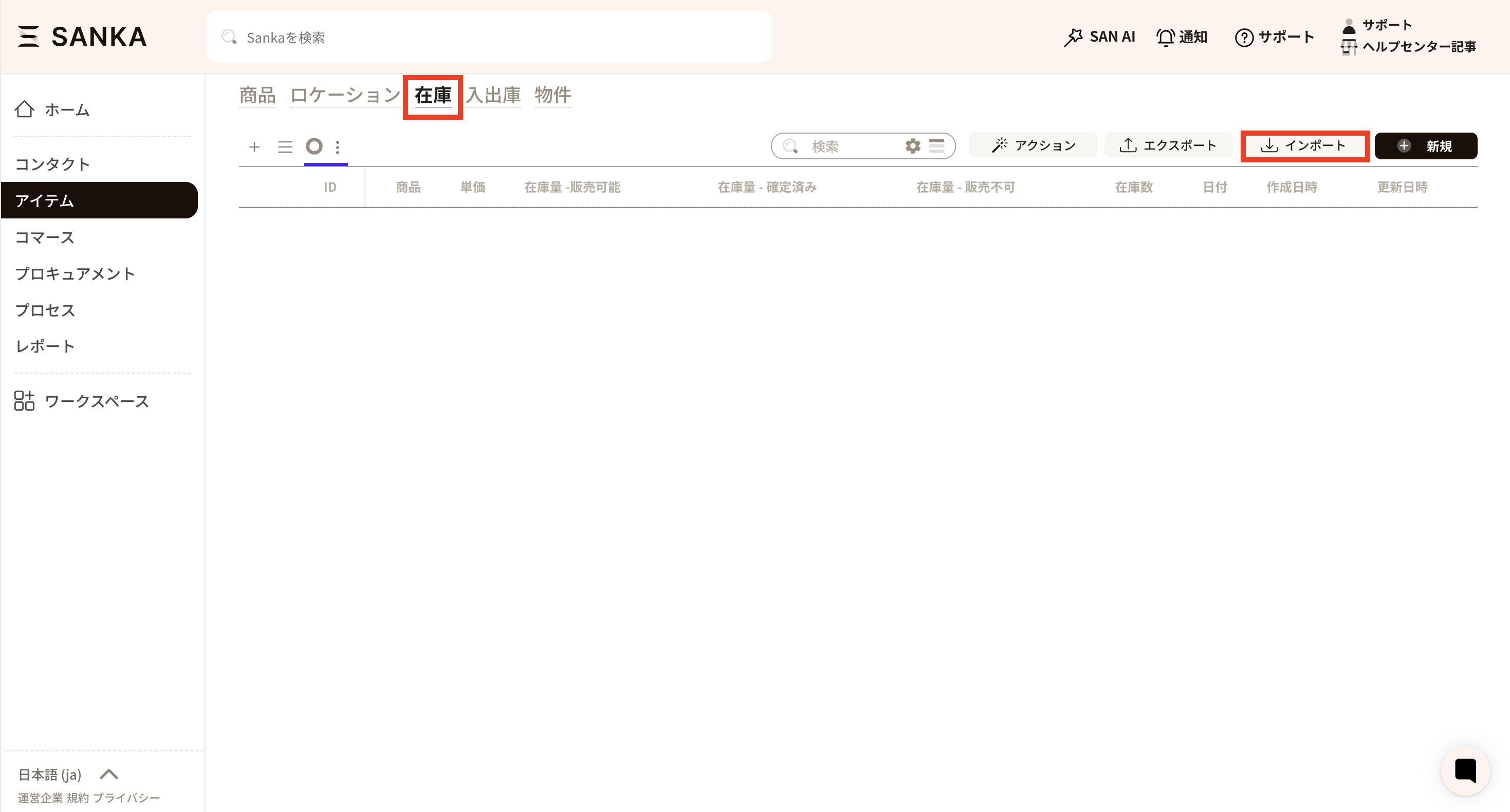
①「在庫」オブジェクトを選択し、画面の右上にある 「インポート」ボタンをクリックします。
②「インポート」画面が表示されます。
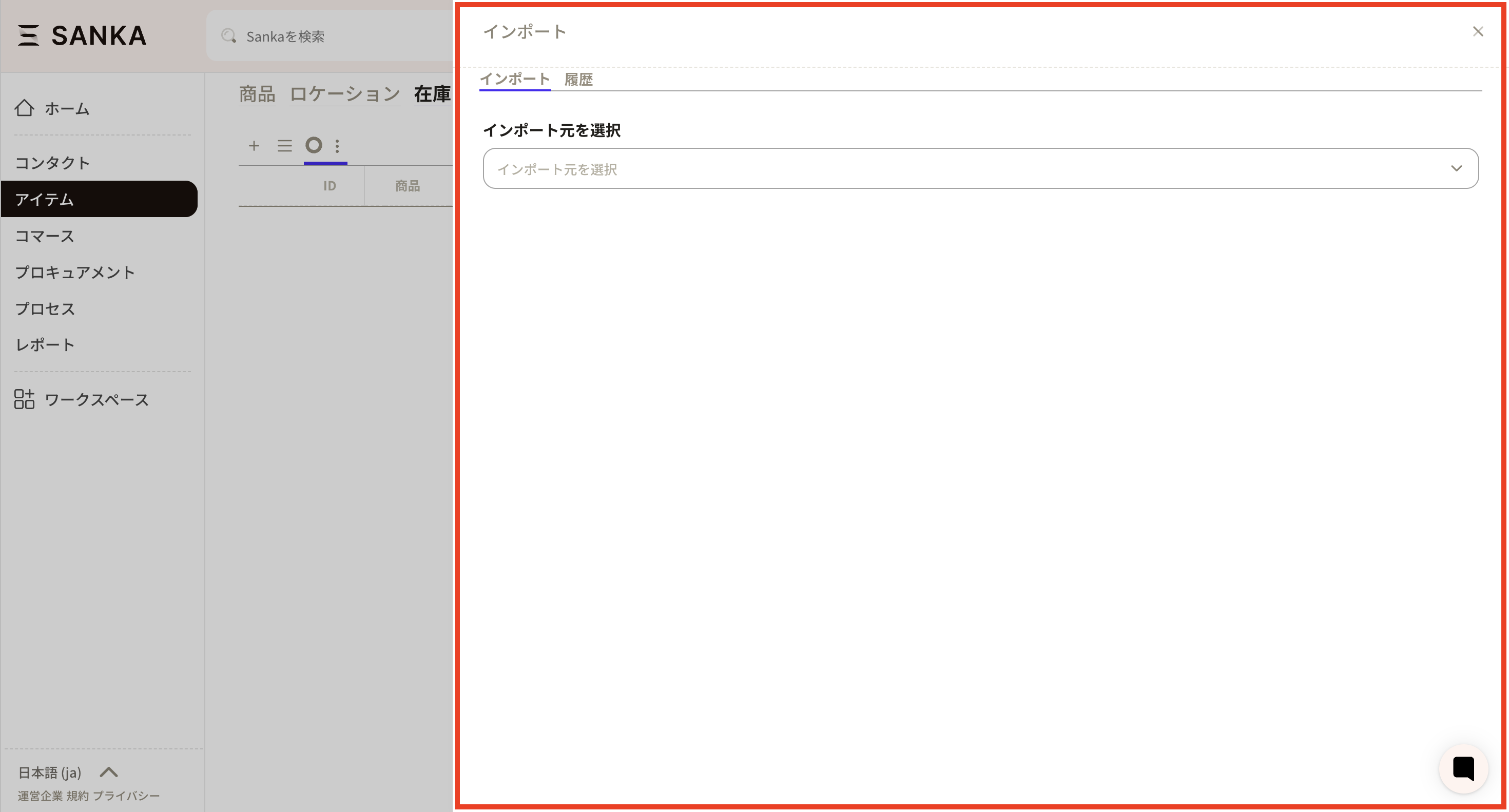
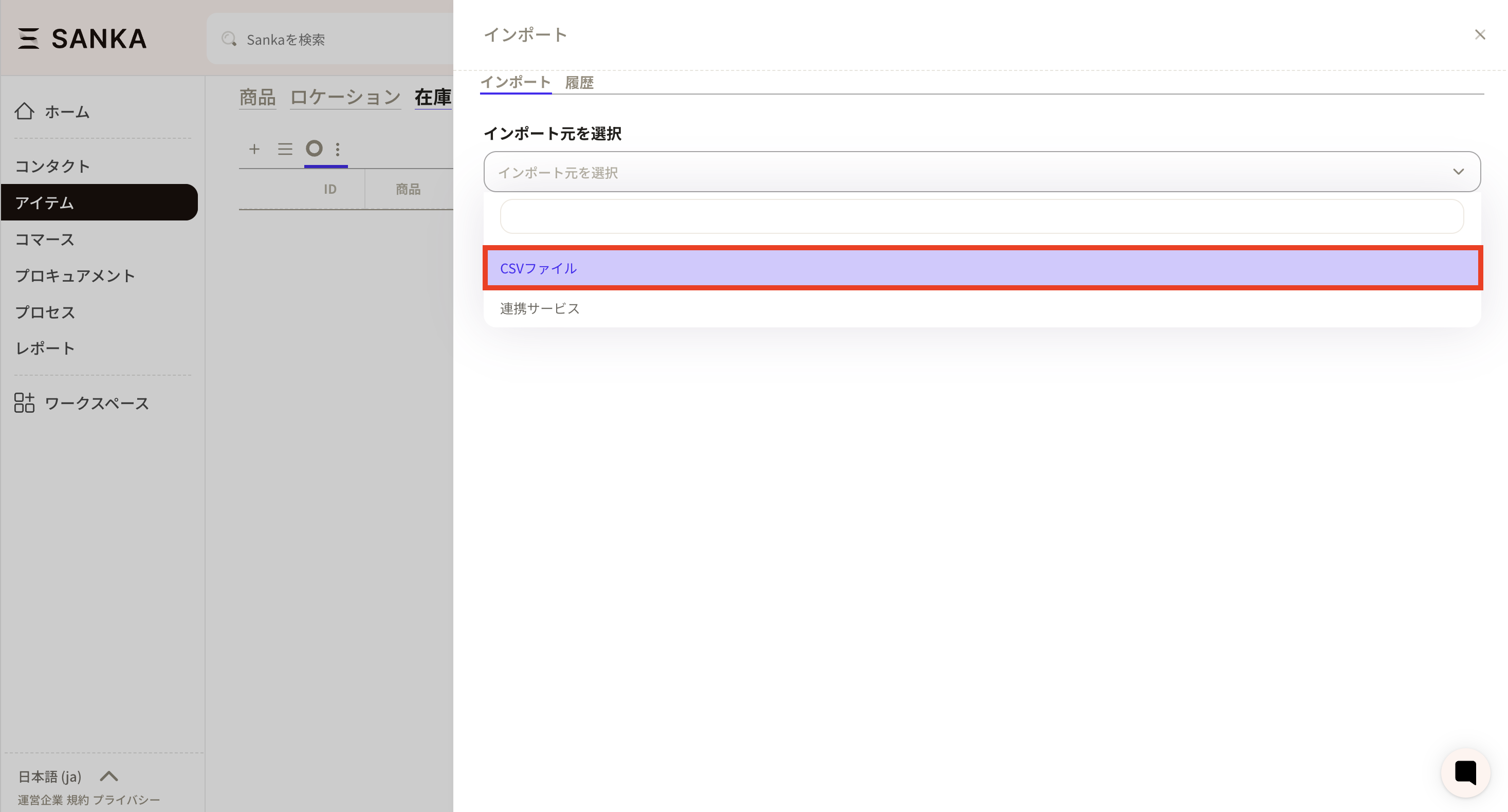
③「インポート元を選択」をクリックし、「CSVファイル」を選択します。
④アップロードするボタンが表示されるので、さきほど用意したCSVファイルをアップロードします。
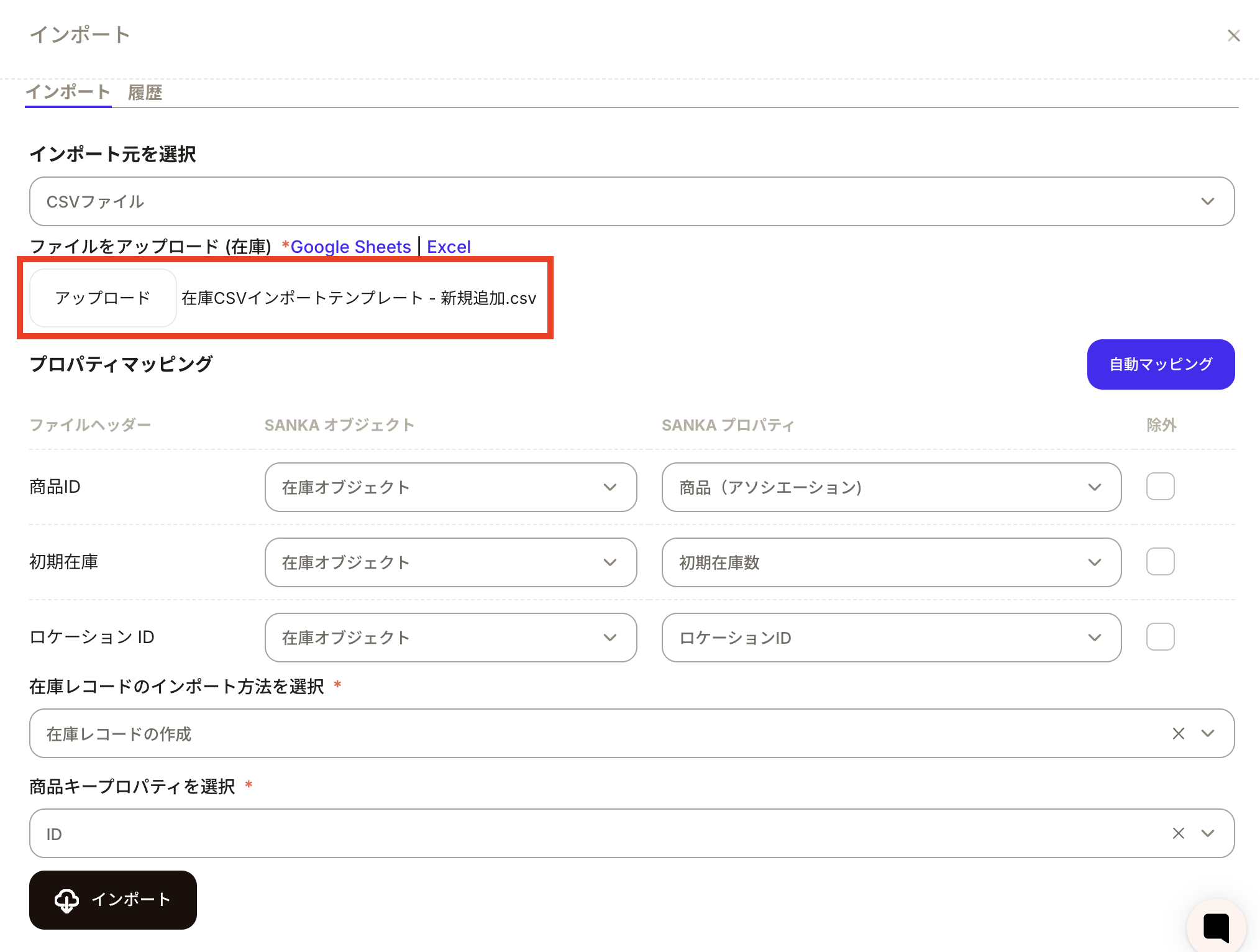
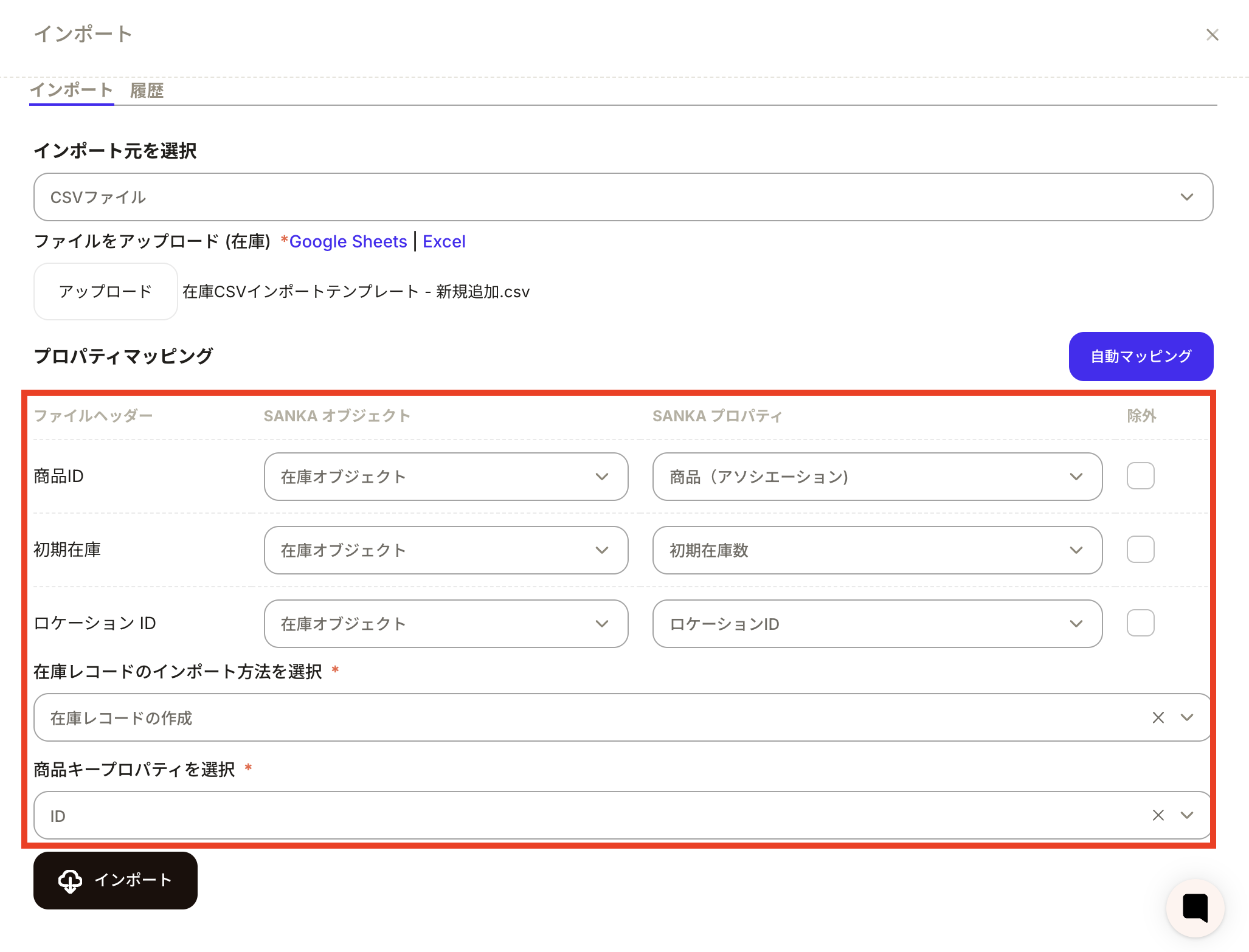
⑤つぎにマッピングテーブルを調整します。ここでは、CSVファイル内のヘッダーの項目とSANKA内のプロパティの認識を合わせるマッピング作業を行います。
・CSV内の商品IDはSankaの商品オブジェクトからデータを持ってくるので商品(アソシエーション)としておきます。 ・CSV内の初期在庫数はSankaの初期在庫数にあたります。 必ずこの2つの情報は入れておきましょう。
「在庫レコードのインポート方法を選択」は新規レコード作成なので「在庫レコードを作成」を選択します。 「商品キープロパティを選択」は商品IDをキーにしてインポートするので「ID」を選択します。独自で割り振っているIDをキーにする場合はそちらを選択してください。
インポートボタンを押すと登録されます。
⑥在庫情報が更新されます。 Sankaに商品ID(商品マスタ)が登録されていない場合は、在庫情報がテーブルに表示されないので注意しましょう。
ここからは在庫をCSVファイルで一括更新する方法を紹介します。
更新用のCSVファイルには在庫IDと商品IDは必須です。
・在庫ID:Sankaの在庫IDまたは各自のユニークID ・商品ID:Sankaに登録してある商品マスタIDまたは各自ユニークID ・初期在庫数:棚卸ししたあとの初期に設定しておく在庫数 ・在庫ステータス:販売可能、確定済み、販売不可 ・ロケーションID:Sankaのロケーションオブジェクトに登録してるID(※ステータスなどのプロパティタイプが選択肢形式のものは値名をいれてください。ご自身で設定しているものをご確認お願いいたします。)
「在庫CSVインポートテンプレート」へ更新用も用意されています。
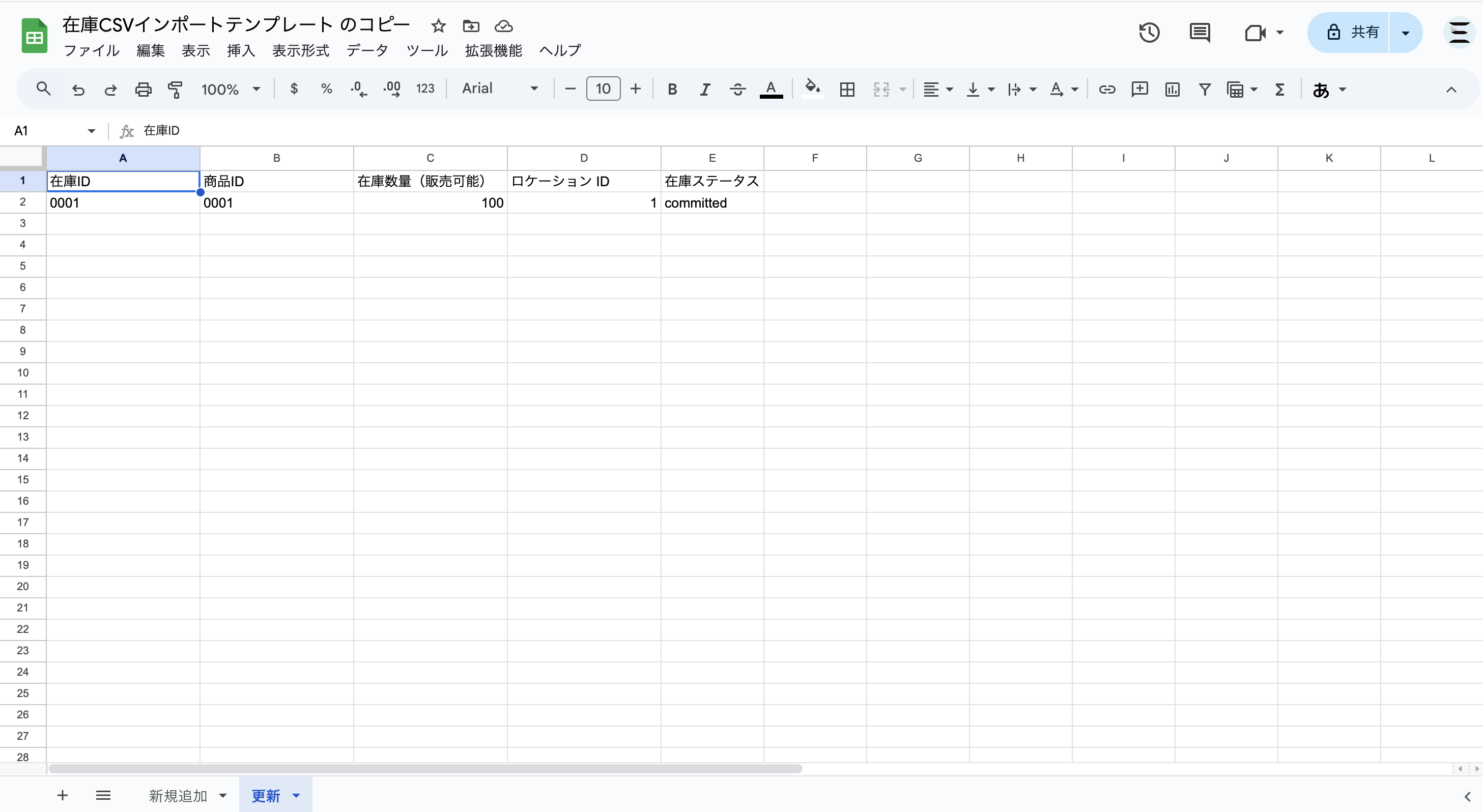
CSVインポート方法
①「在庫」オブジェクトを選択し、画面の右上にある 「インポート」ボタンをクリックします。
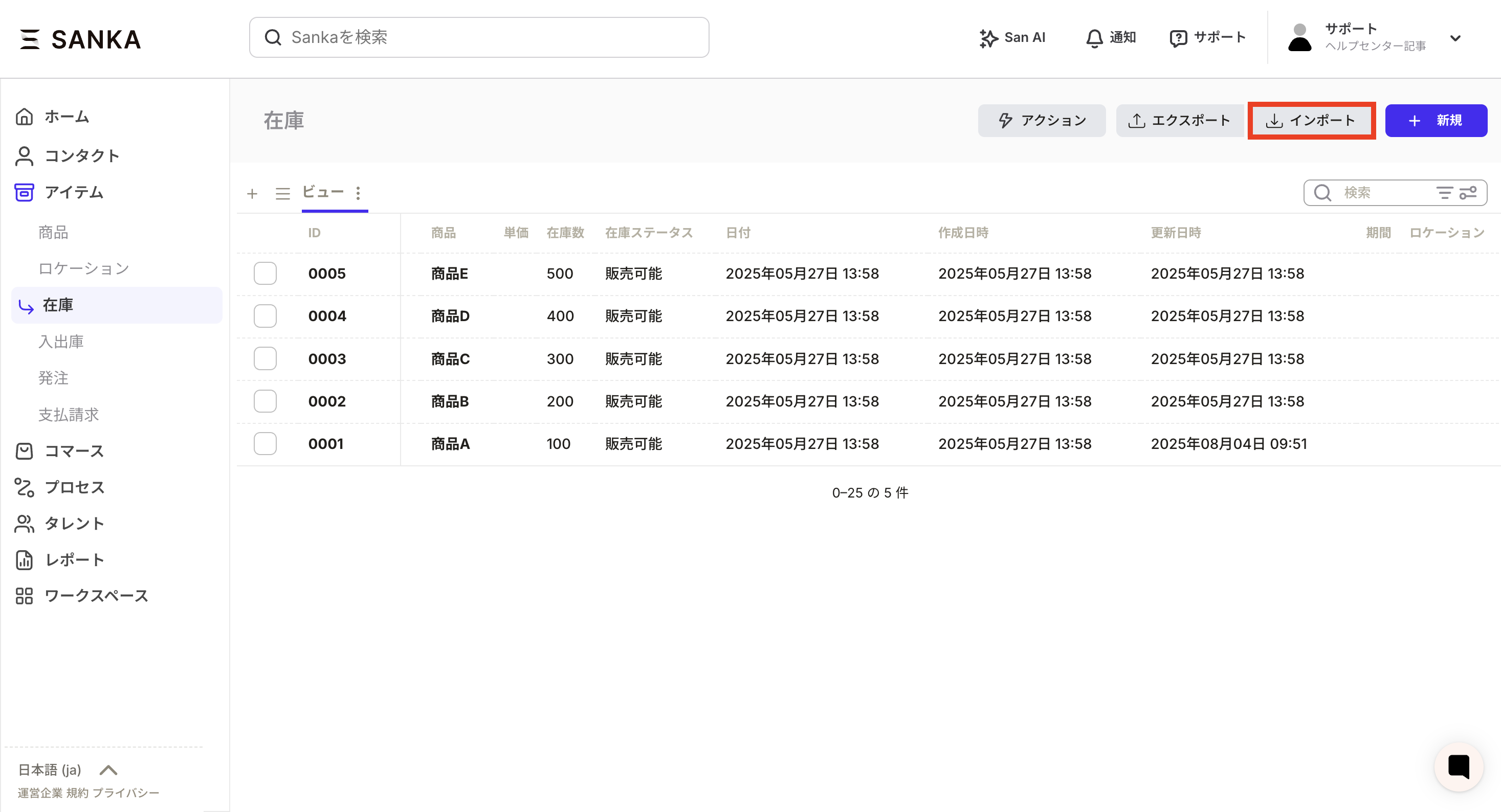
②「インポート」画面が表示されるので、インポート元を選択で「CSVファイル」を選択します。
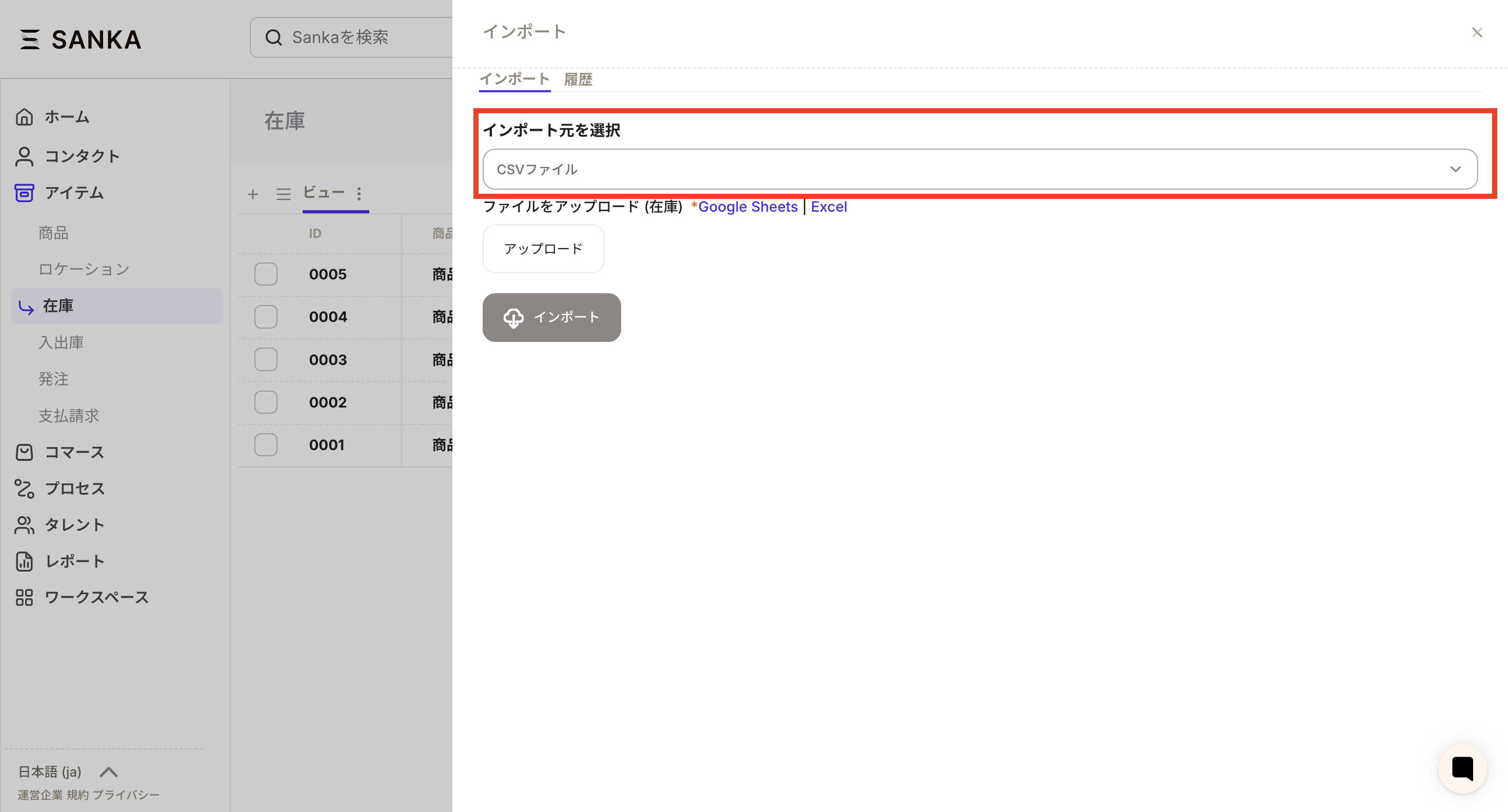
③アップロードするボタンが表示されるので、さきほど用意したCSVファイルをアップロードします。
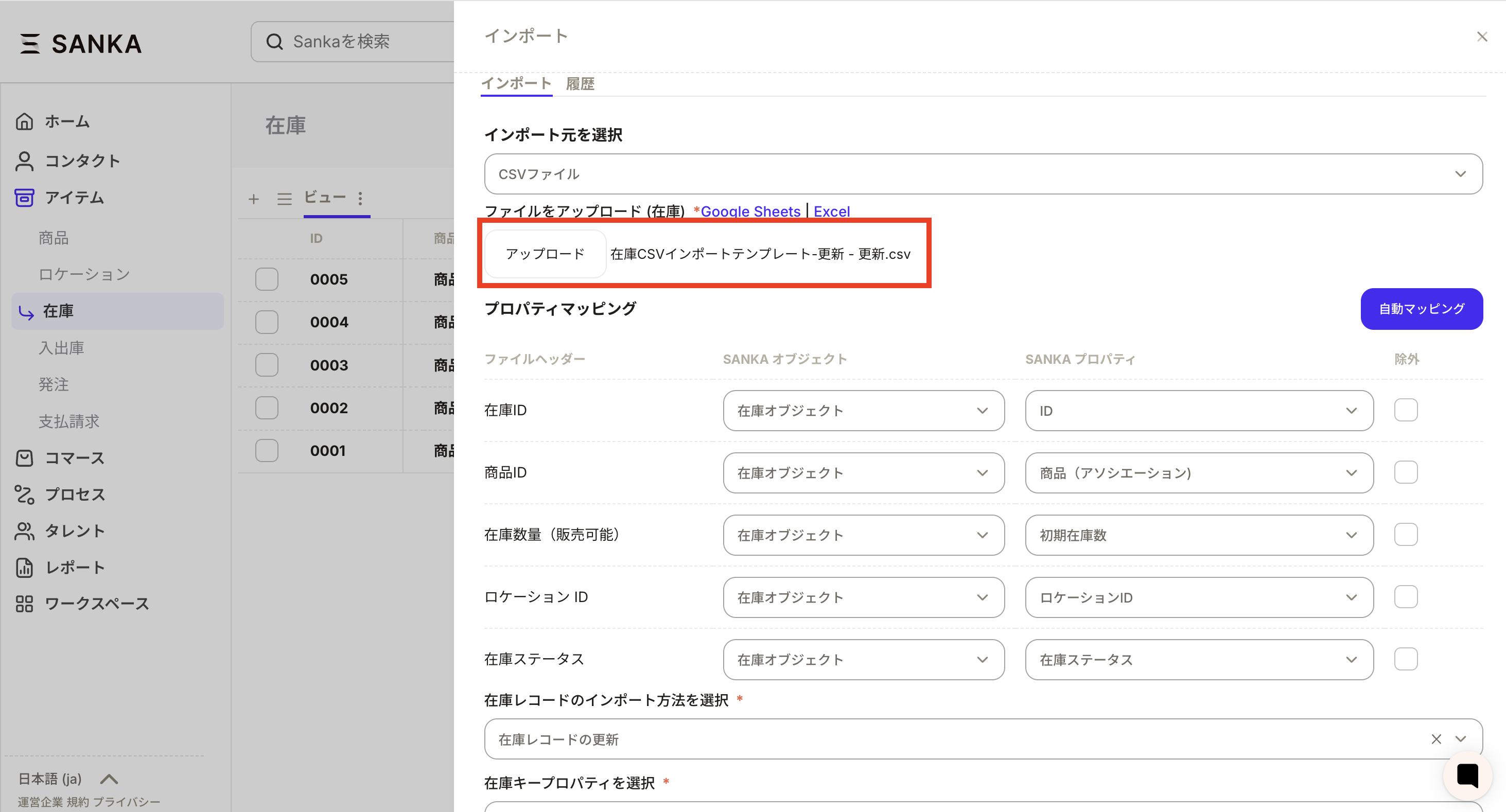
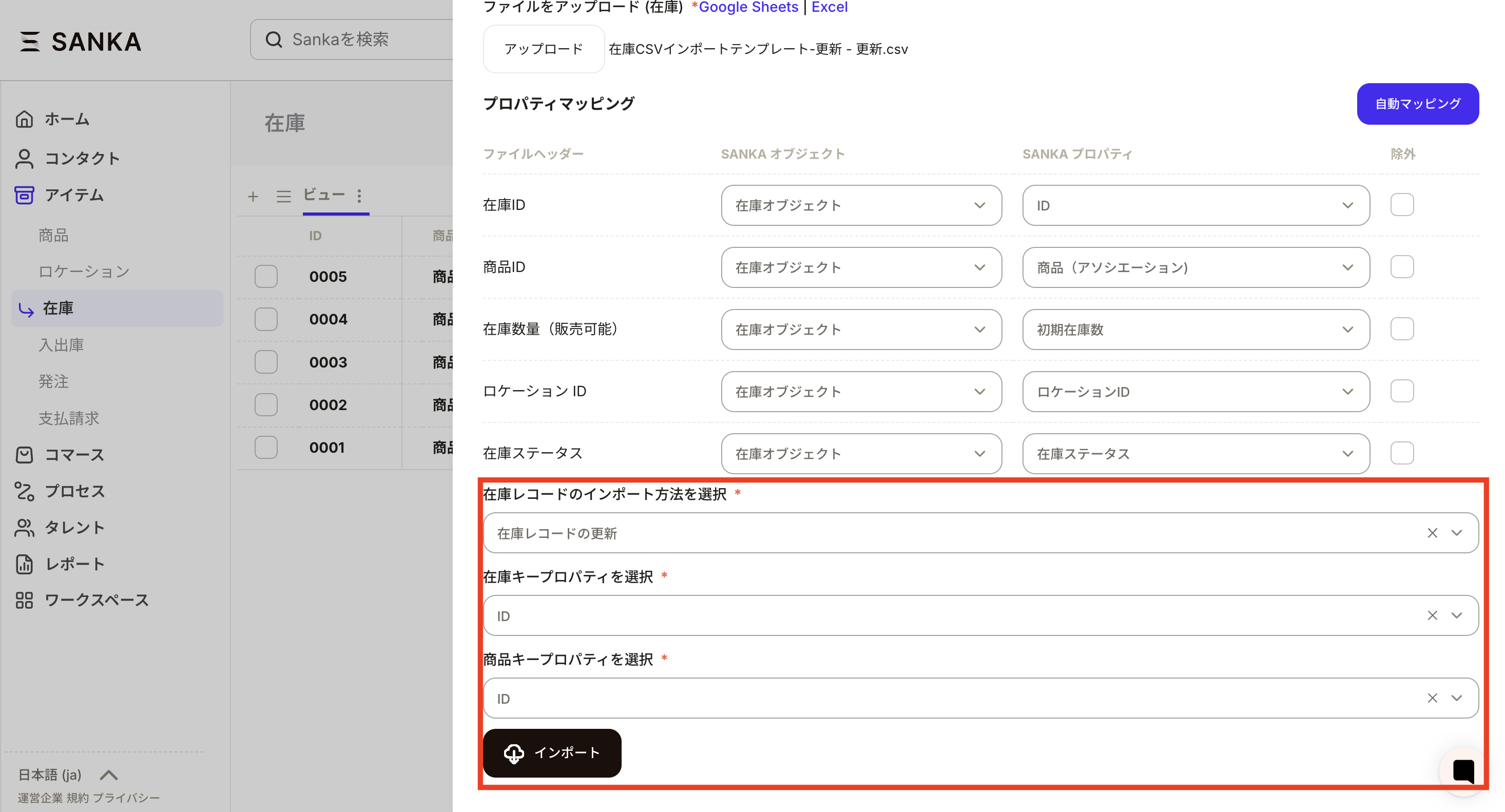
④つぎにマッピングテーブルが表示されるので調整していきます。ここでは、CSVファイル内のヘッダーの項目とSANKA内のプロパティの認識を合わせるマッピング作業を行います。
・在庫IDはIDを選択します。 ・CSV内の商品IDはSankaの商品オブジェクトからデータを持ってくるので商品(アソシエーション)としておきます。
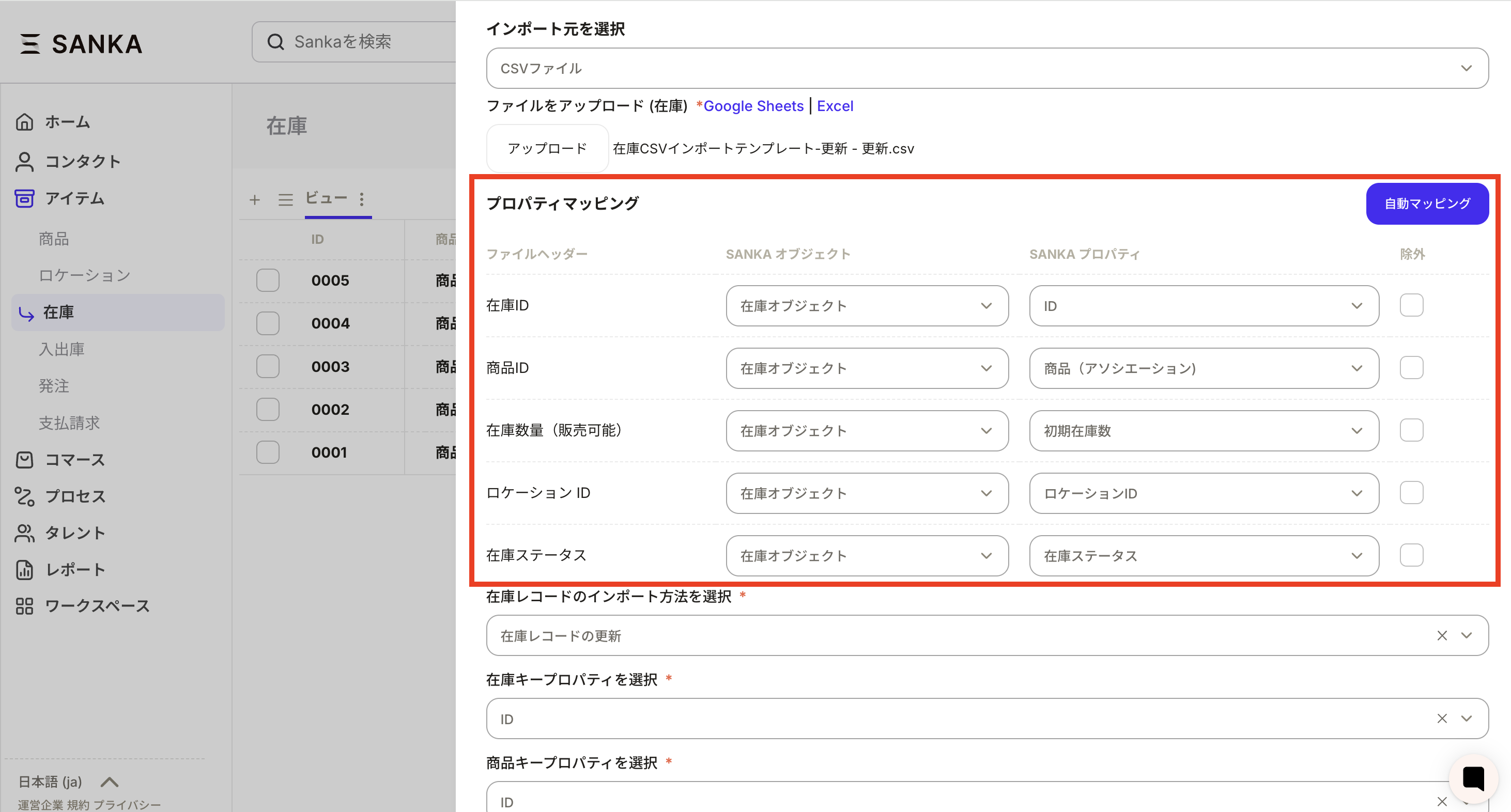
⑤インポートの情報を設定していきます。
・「在庫レコードのインポート方法を選択」は更新をするで「在庫レコードの更新」を選択します。 ・「在庫キープロパティを選択」はCSVにいれているIDを入れます。 ※Sankaの在庫IDなら「ID」を選択。各自設定しているユニークIDなら「ユニークID名」を選択します。 ・「商品キープロパティを選択」はCSVにいれているIDを入れます。 ※Sankaの商品IDなら「ID」を選択。各自設定しているユニークIDなら「ユニークID名」を選択します。
インポートボタンを押すと登録されます。
インポートのステータスやエラーファイルの確認方法は、CSVインポート・エクスポートに関するエラー対処 をご確認ください。
