レポートとは、データを詳細に分析するためのデータベースです。ユーザーが特定の情報を視覚化し、理解しやすくするために活用されます。
1.データを分析:指定したオブジェクトのデータを抽出し、詳細な分析を行うことができます。 条件を設定することで、特定のデータにフォーカスすることが可能です。
2.データの視覚化:抽出したデータをグラフや表などで視覚的に表現できます。ラインチャート、スタックチャート、テーブルなど、さまざまな形式でデータを表示可能です。
・名前:レポートの目的や内容を識別しやすくするための名称を設定します。
・オブジェクト:分析対象となるデータを持つオブジェクトを選択します。
・レポートタイプ:データを表示する表やグラフの形式(例:ラインチャート、スタックチャート、テーブルなど)を選択します。
・指標:分析対象の数値データ(例:累計や新規など)を選択します。
・フィルター:特定の条件を設定し、必要なデータのみを抽出するためのフィルター機能です。
・ブレイクダウン:データを特定のカテゴリに細かく分けて表示する機能です。
レポートを活用することで、Sanka上のデータを効率的に分析・活用することが可能になります。
この記事では、レポートを作成する方法や修正・削除する管理方法について紹介します。
レポートを作成することでデータを詳細に分析することができます。
※「オブジェクト」や「モジュール」などの基本概念の確認は「Sankaの基本」をご覧ください。
レポートの作成方法
登録したレポートを修正・削除する方法
ここからはレポートの作成方法をご紹介いたします。
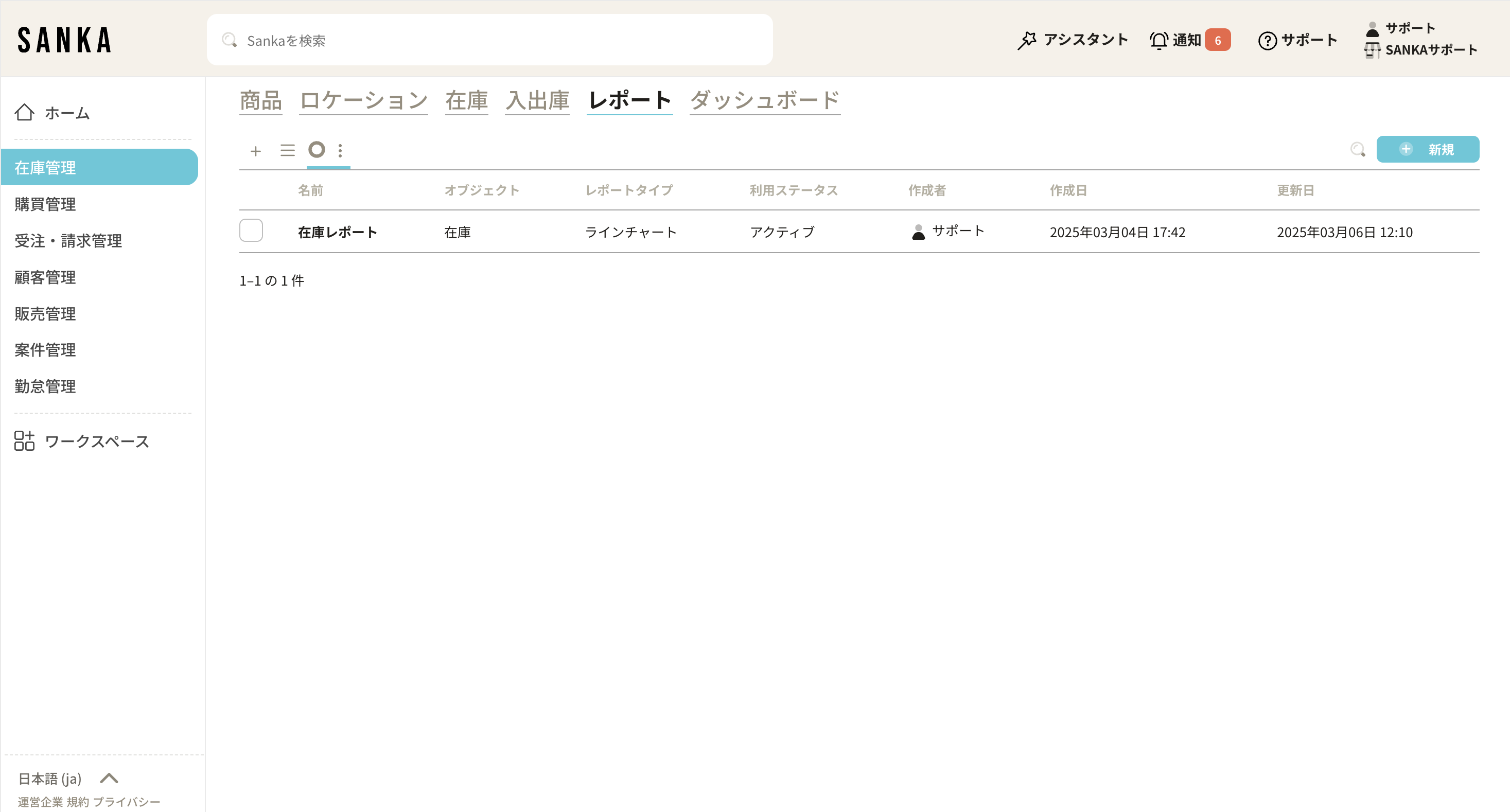
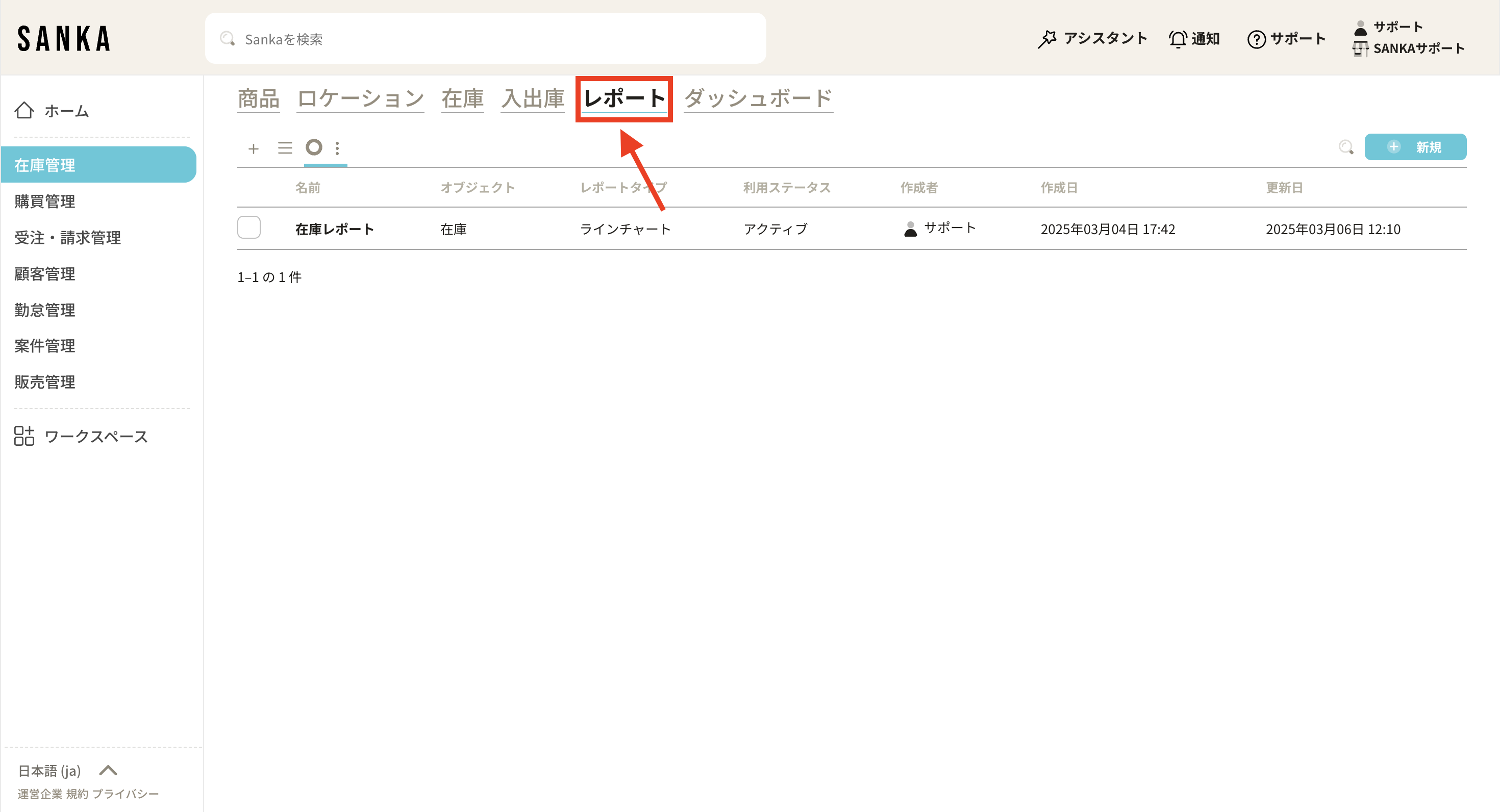
①レポートを開きます。デフォルトでは、在庫・SCM管理モジュールや調達・購買管理モジュールにグループ化されています。
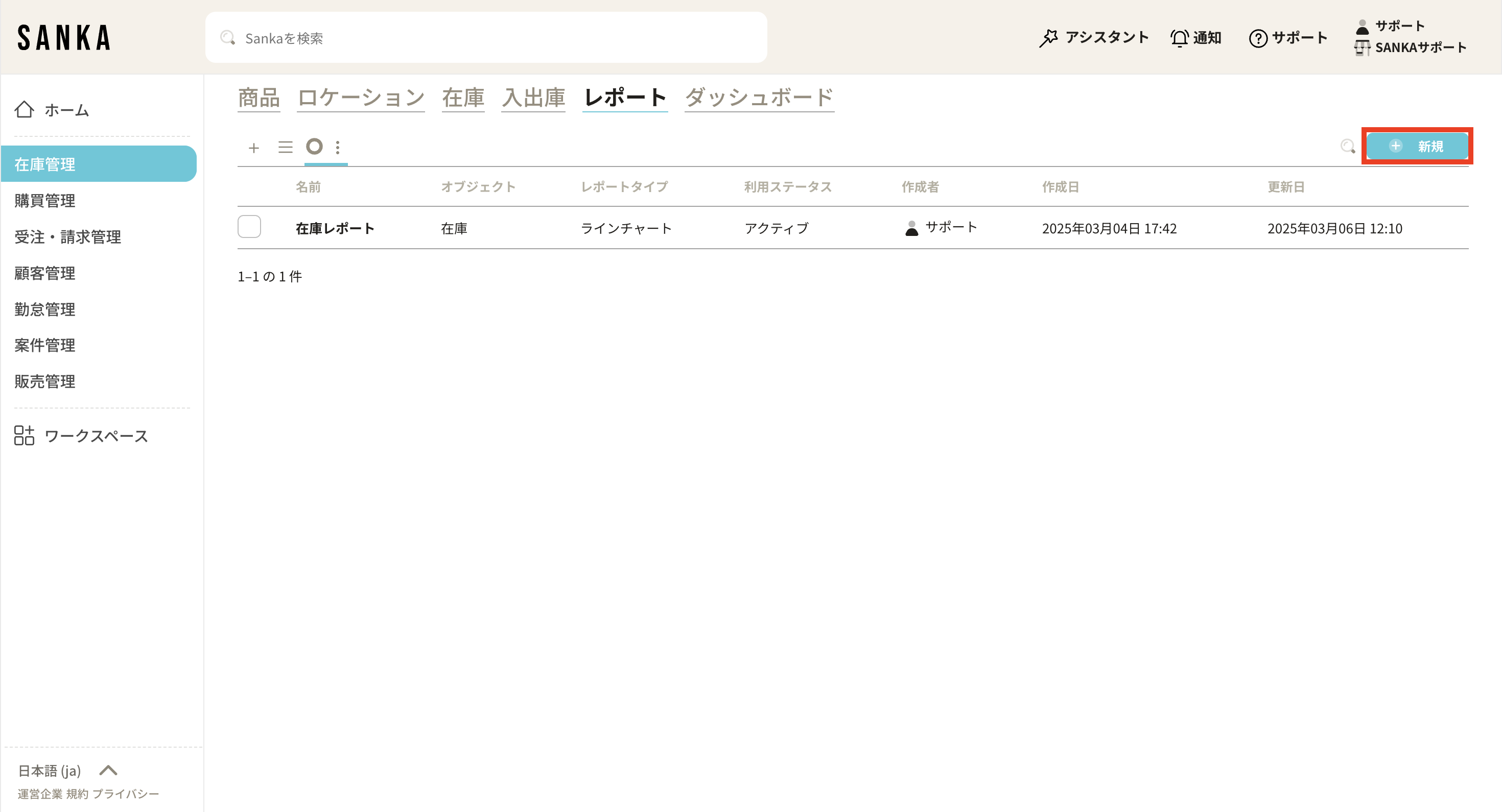
②レポートの右上の「新規」ボタンをクリックします。
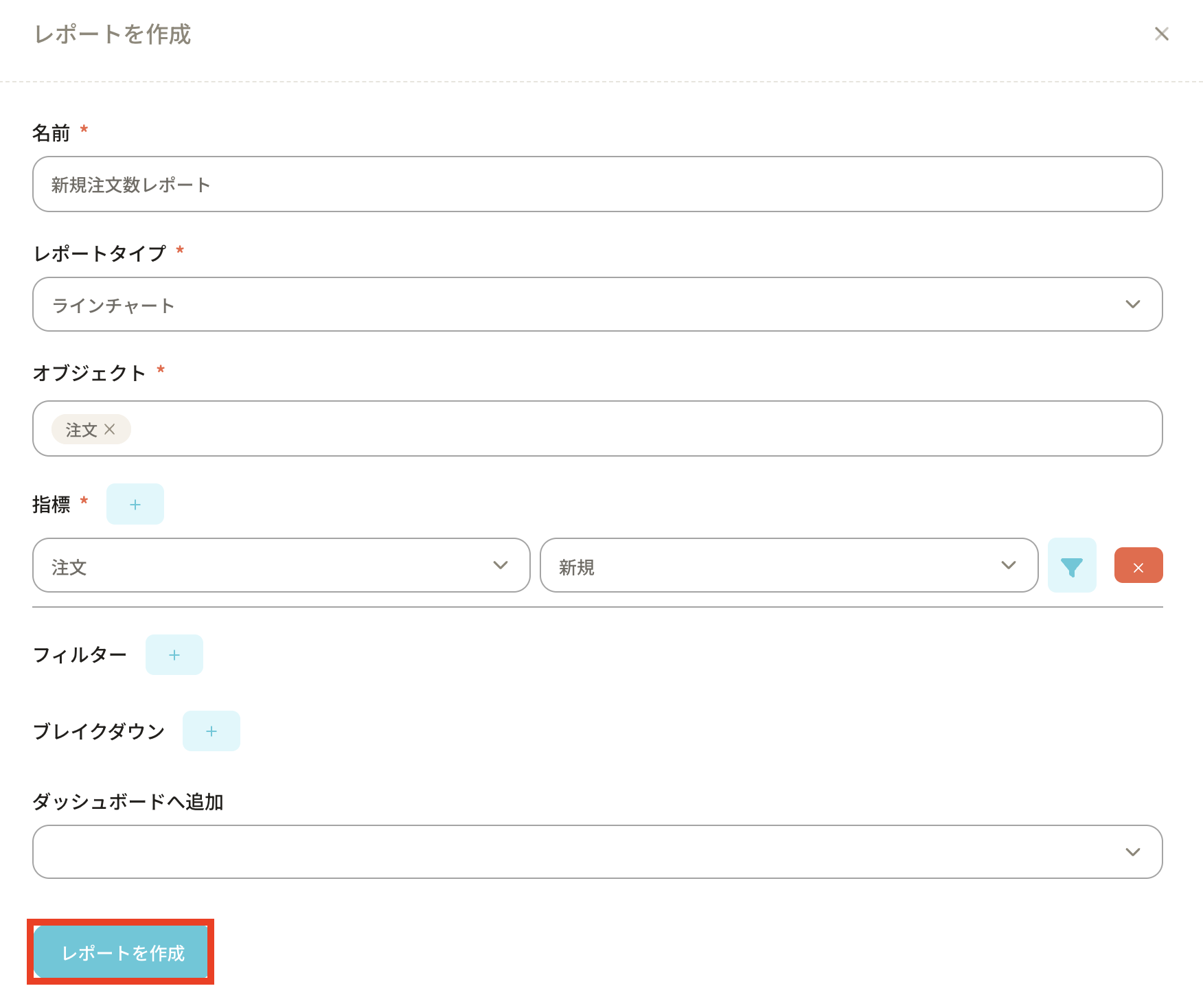
③「レポートの作成」画面が表示されるため、必要事項を登録していきます。
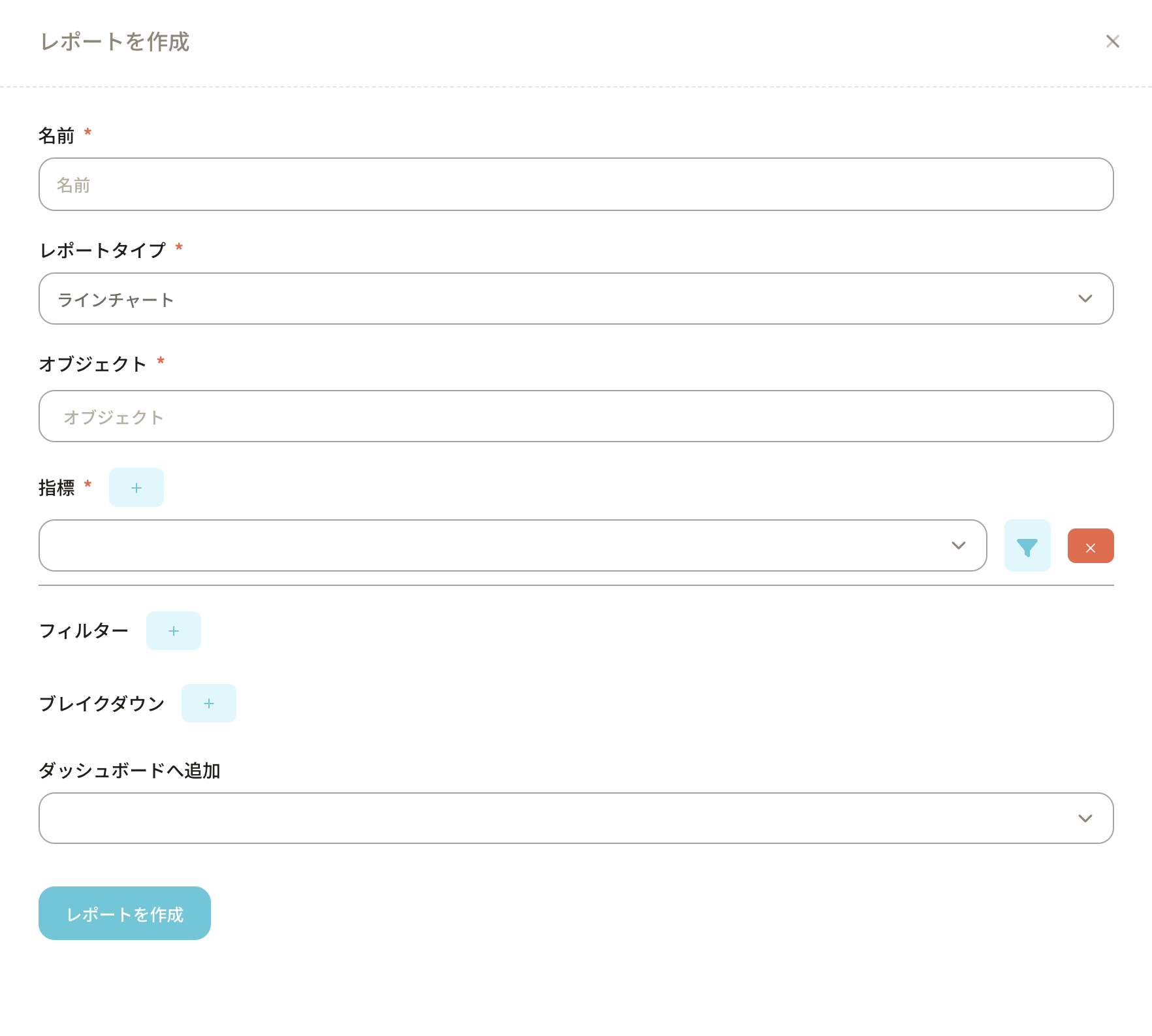
-「名前」:レポートのタイトルを入れましょう。
-「レポートタイプ」:グラフや表のデザインを決めます。ラインチャート、スタックチャート、ファネルチャート、LTVチャート、テーブル、ピポットテーブル、ナンバー、予測チャート、シート、棒グラフから選択可能です。
-「オブジェクト」:データを見たいオブジェクトを選択します。
-「指標」:指定したオブジェクトのどういったデータを取得したいかを選択します。 たとえば、注文オブジェクトを指定したら下記のデータを指定することが可能です。 ・注文の新規数または累計数 ・注文の売上
-「フィルター」:該当するプロパティを表示・表示させないということをフィルターをかけることで必要なデータのみを抽出することができます。
-「ブレイクダウン」:データを特定のカテゴリに細かく分けて表示する機能です。
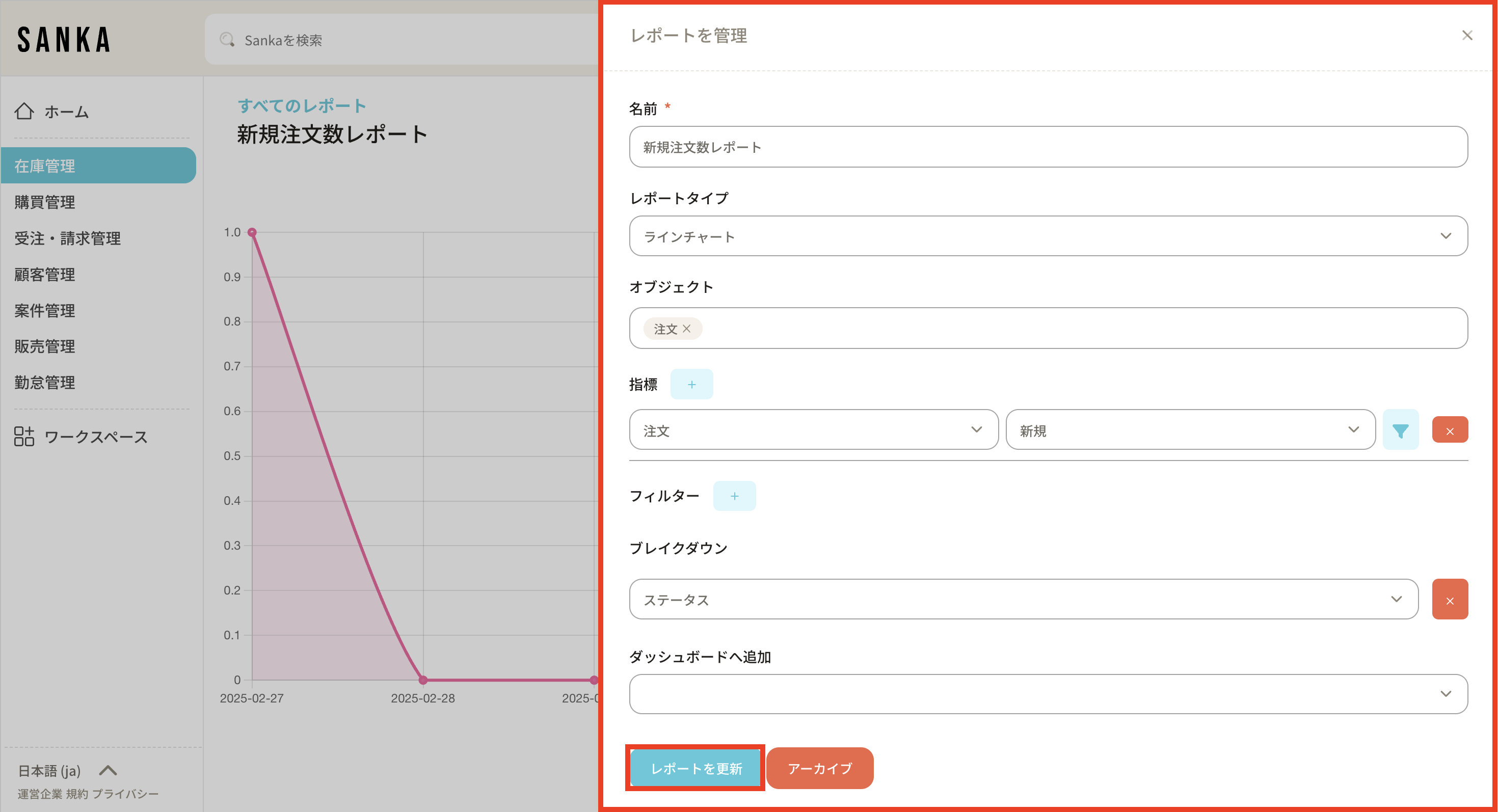
④ここでは、例として 新規の注文数のレポートを作成しようと思います。 ・名前に「新規注文数レポート」を入れます。 ・レポートタイプは「ラインチャート」を選択します。 ・オブジェクトは「注文」を選択します。 ・指標は「注文」→「新規」を選択します。 「レポート」を作成ボタンを押して登録します。
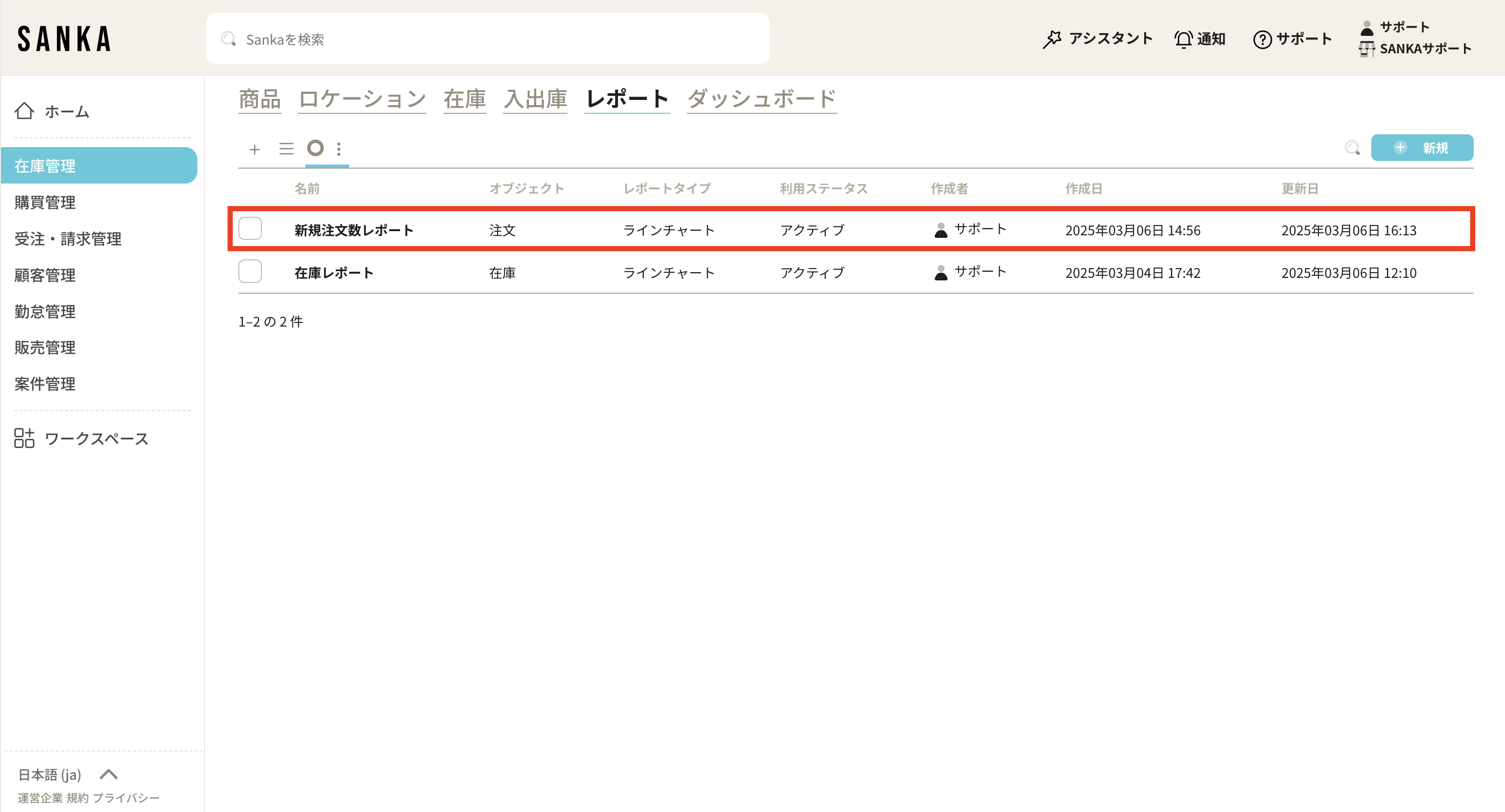
⑤登録されたレポートはレコード画面一覧から見ることができます。
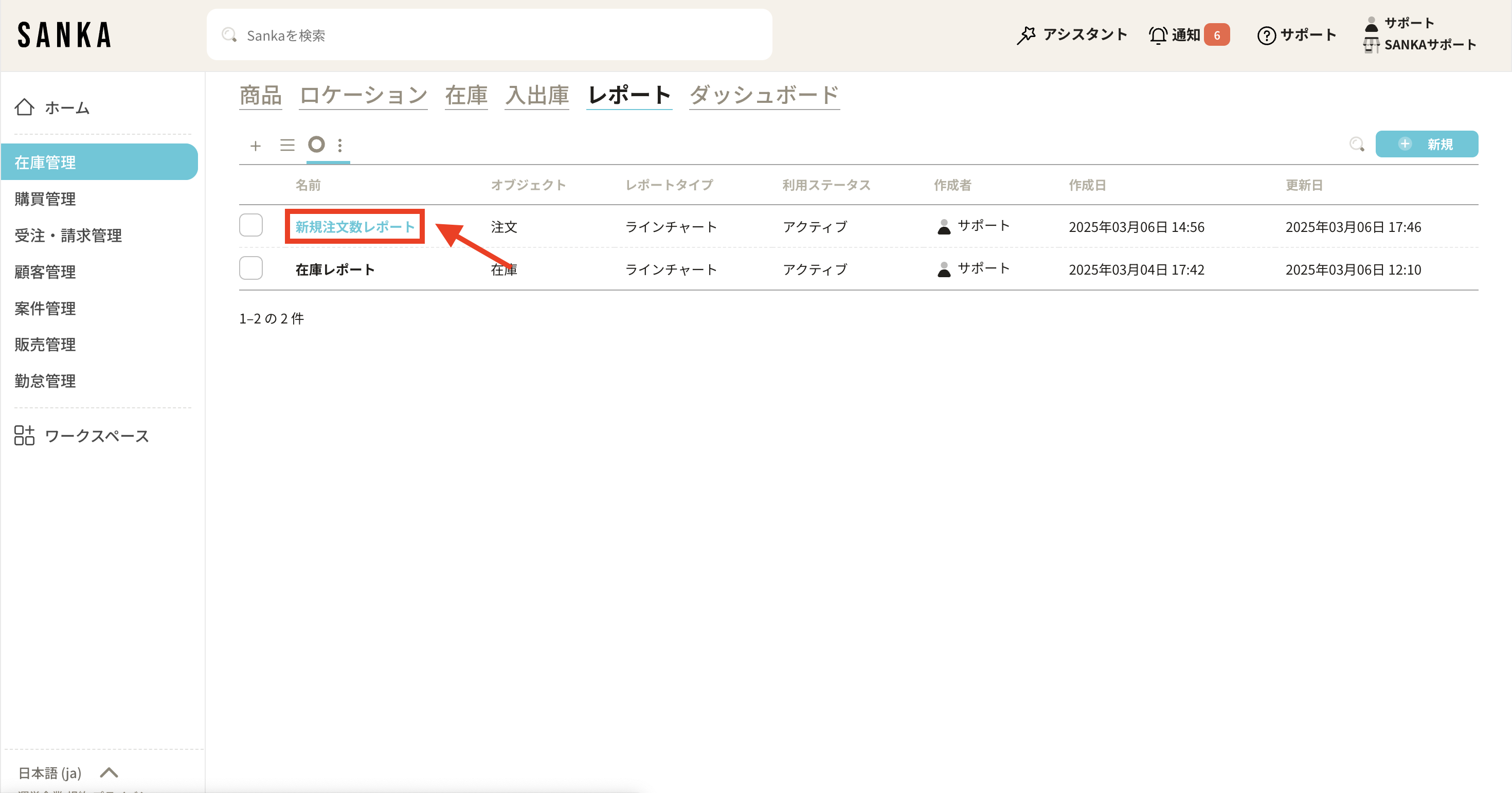
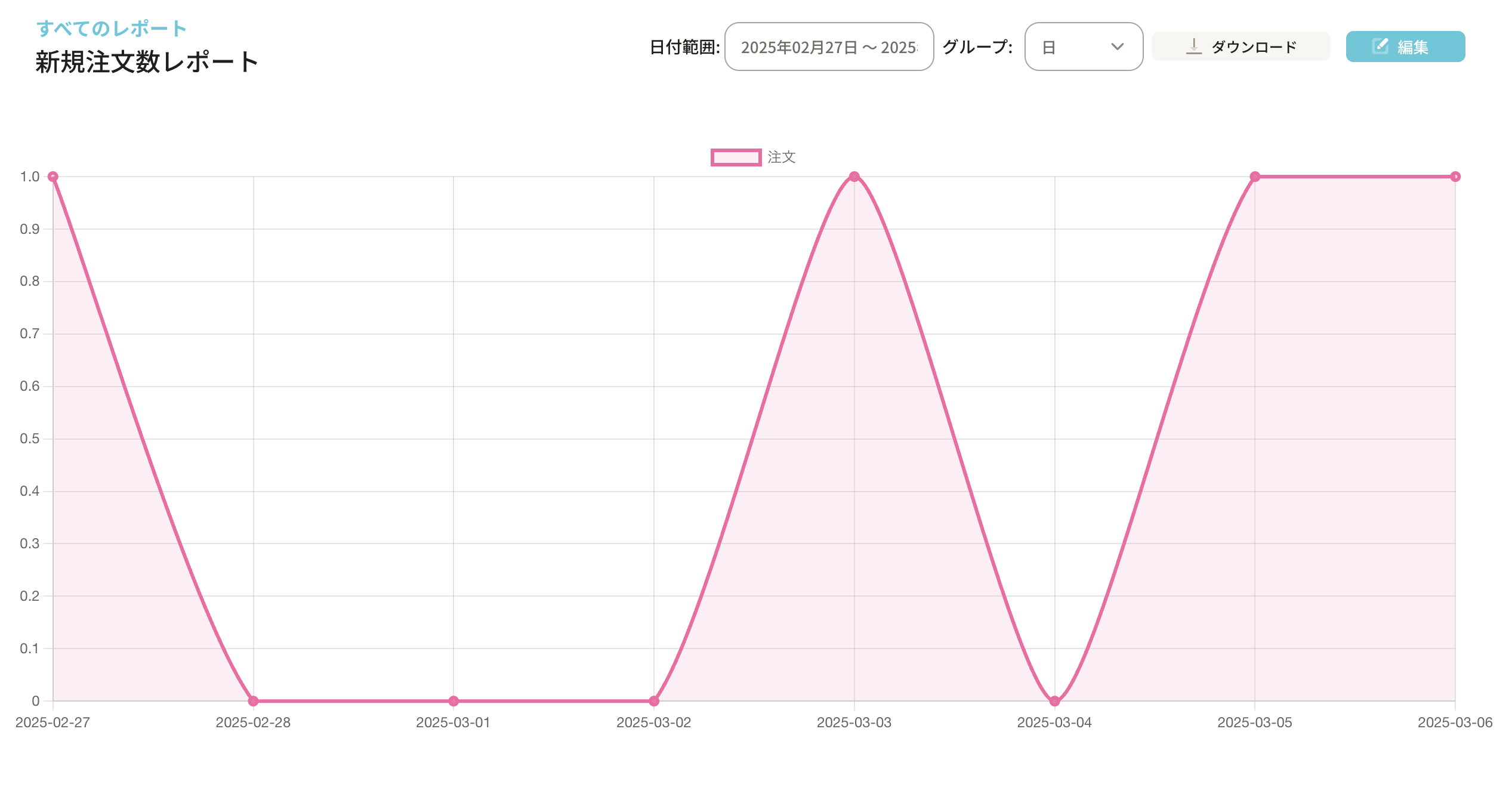
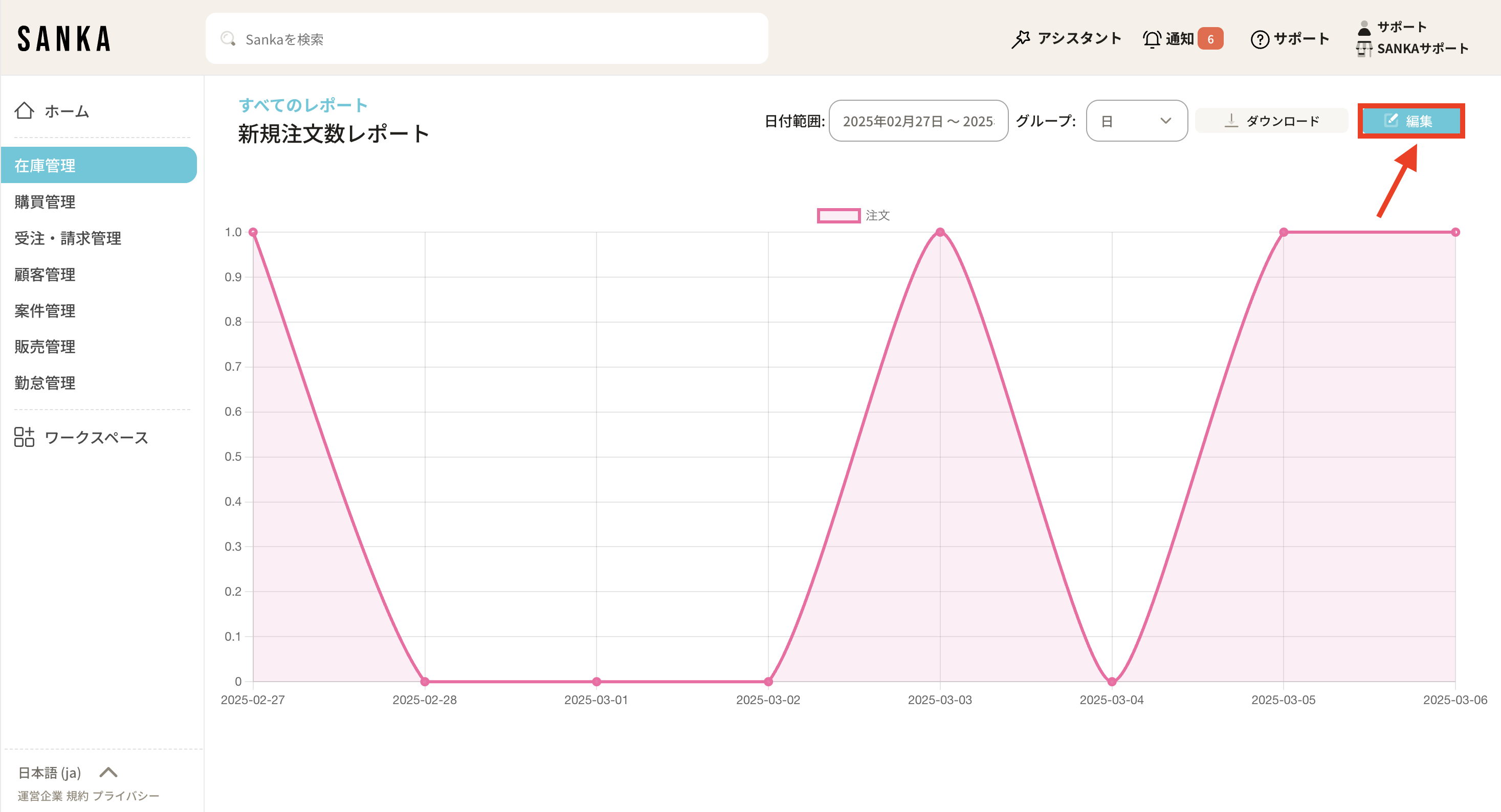
⑥該当のレポートの名前をクリックするとチャートを見ることができます。
登録したレポートレコードを修正する方法
①レポートを選択します。
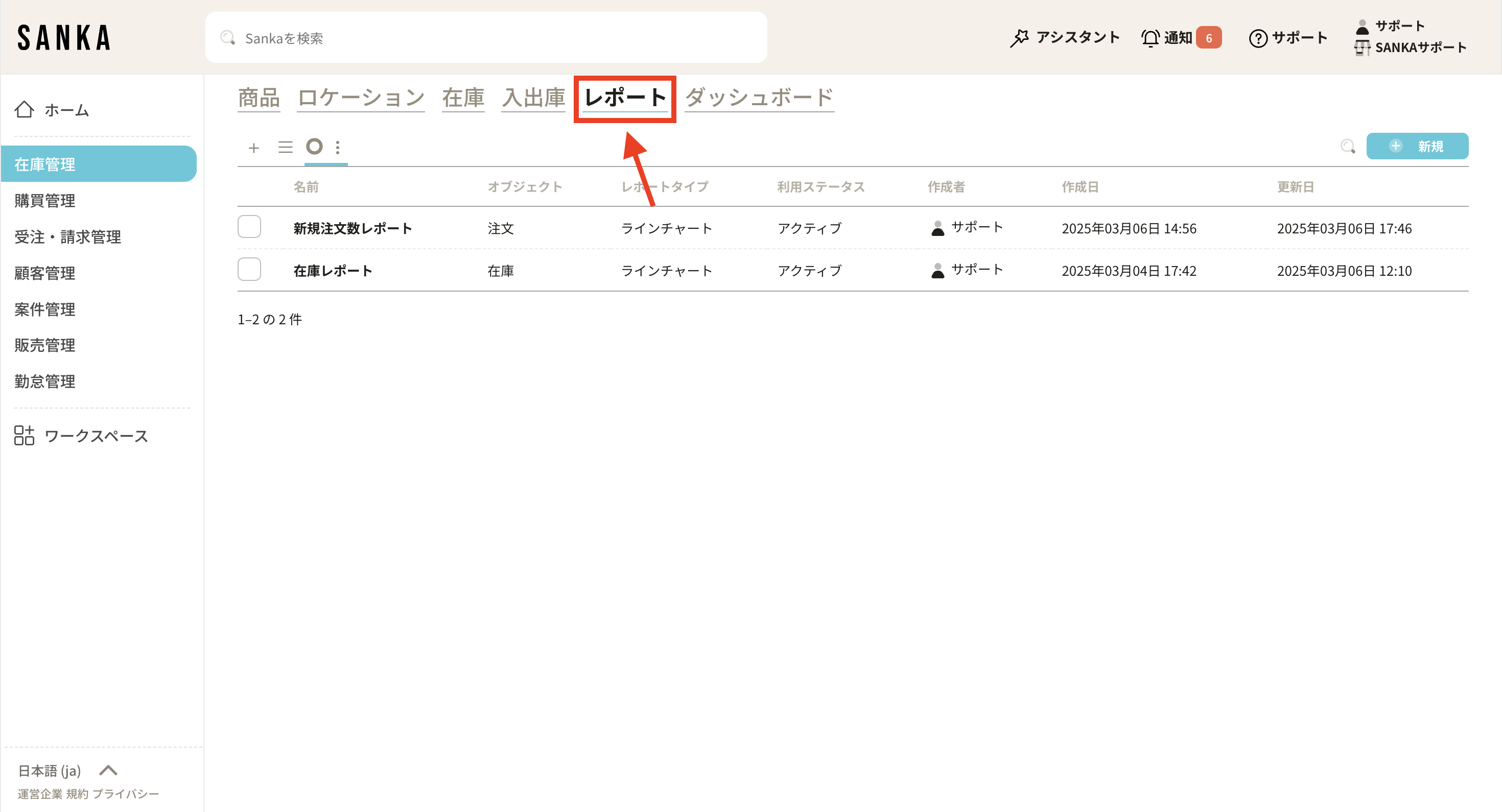
②該当のレポートレコードの名前を選択します。
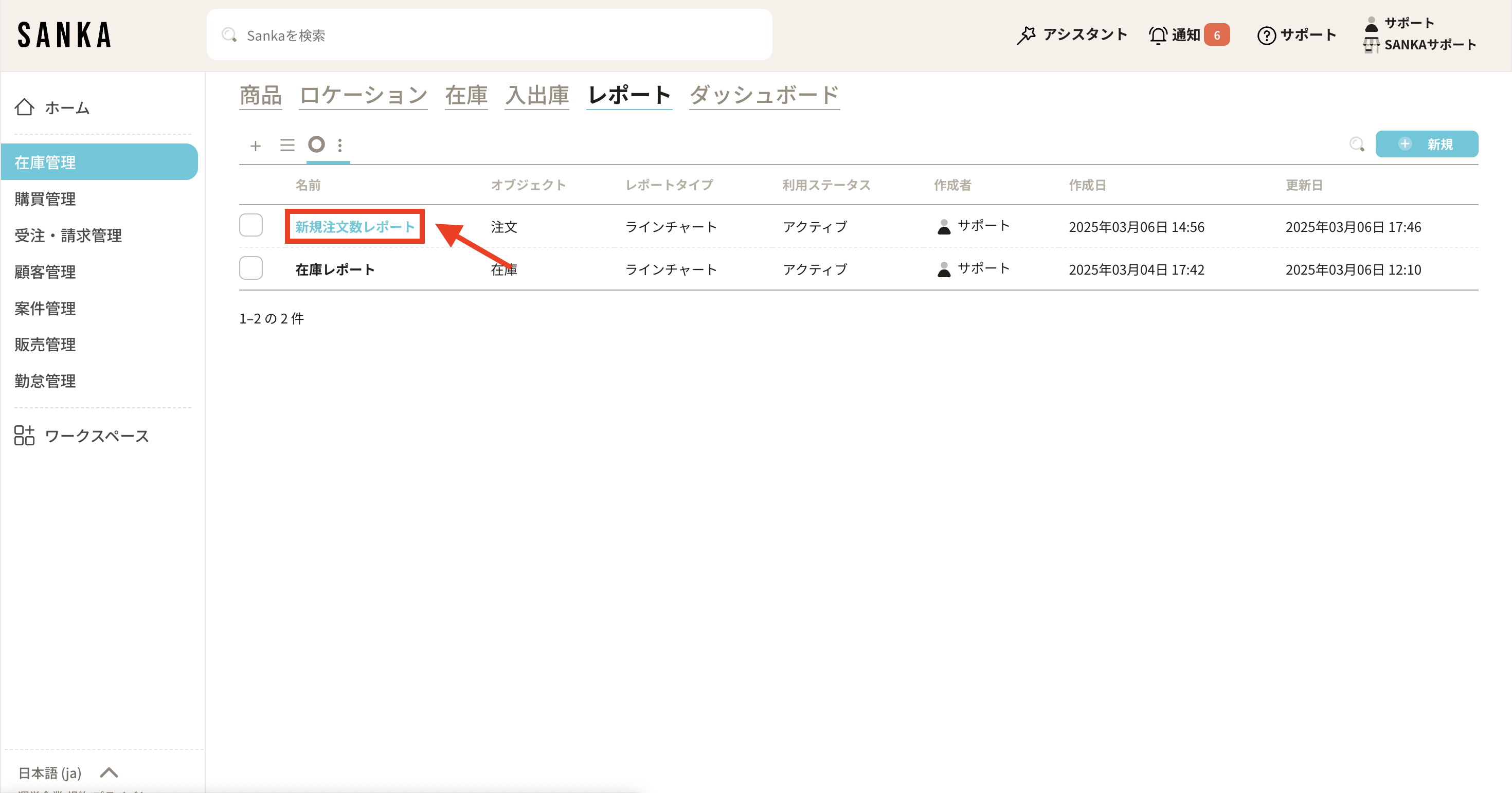
③レポートが表示されるので右側の「編集」を押します。
④つぎに「レポートを管理」画面が表示されるので内容を修正します。 「レポートを更新」を押して更新します。 「アーカイブ」を押すと一時的にレポートのレコード画面一覧から隠しておくことが可能です。
レポートレコードを削除する方法
①レコード画面一覧から削除したいレコードのチェックボックスをクリックし、「削除」を選択します。
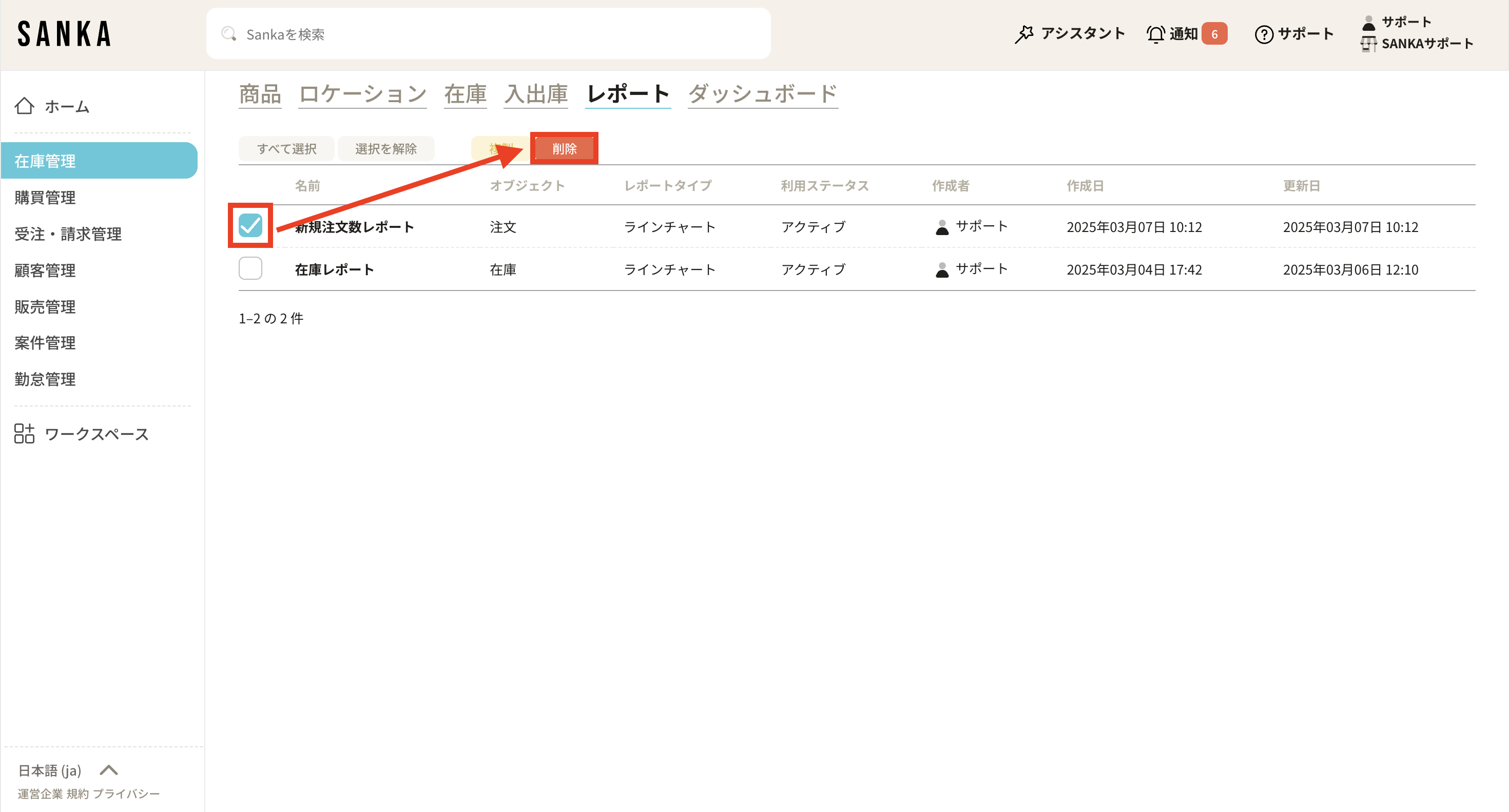
②復元できないので間違えのないように気をつけましょう。