受注情報をもとに、在庫を自動で引き当る一連の方法をご紹介します。
各ECショップからSankaにインポートした受注情報をもとに在庫数の引き当てを自動化したいという方はワークフローを設定しましょう。
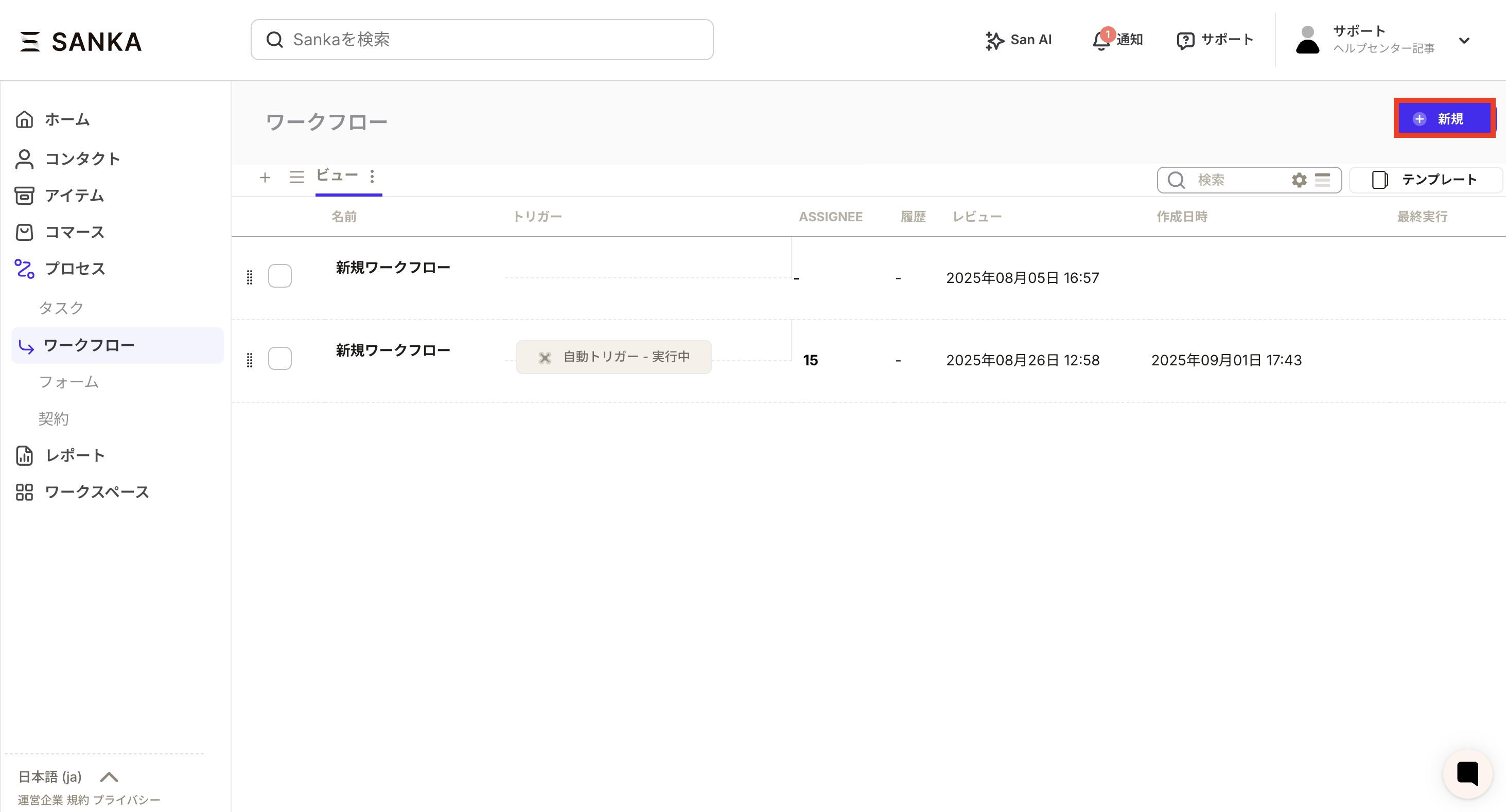
①ワークフローオブジェクトの新規ボタンを押します。
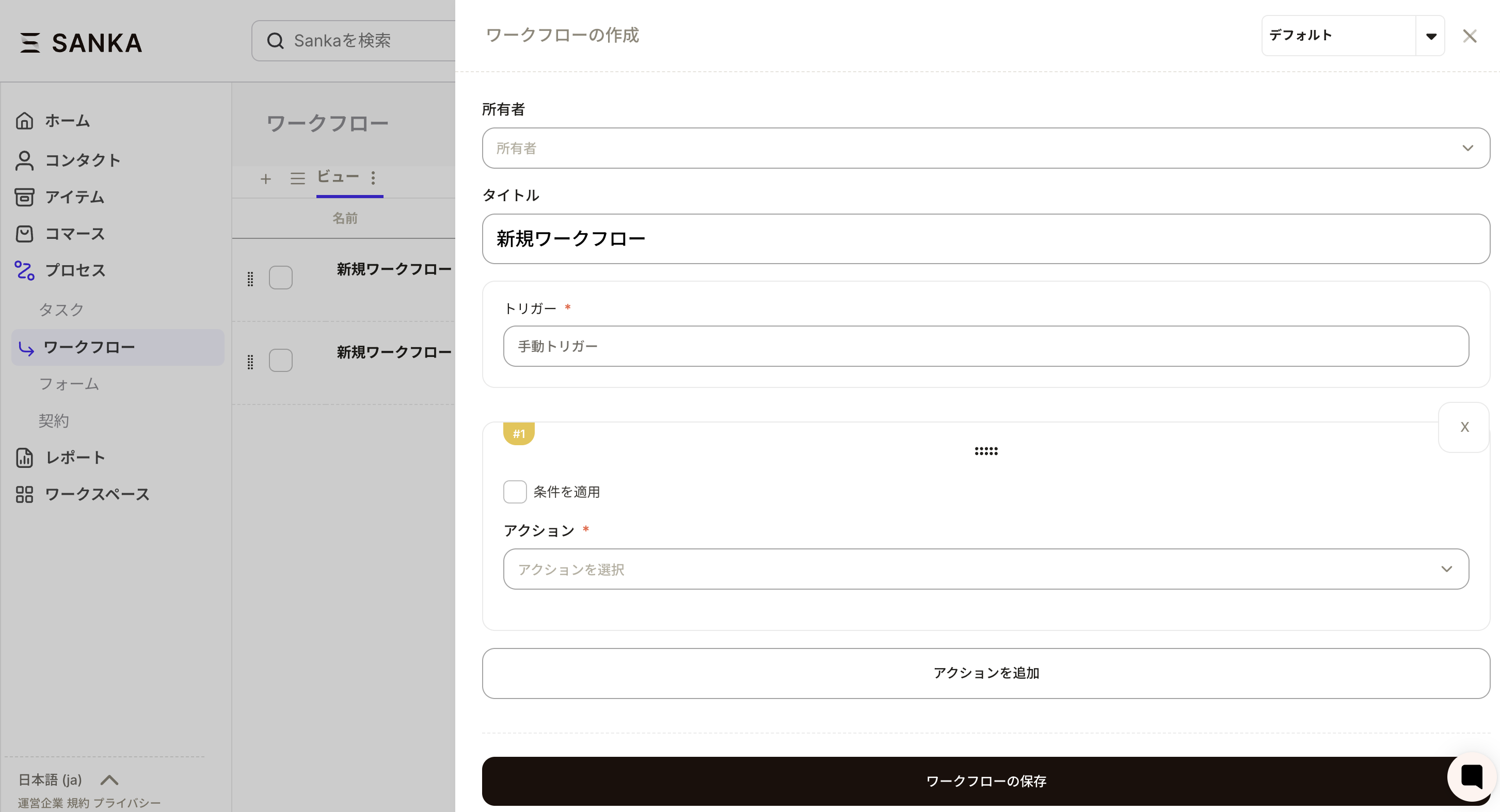
②ワークフローの作成画面が表示されるので設定していきます。
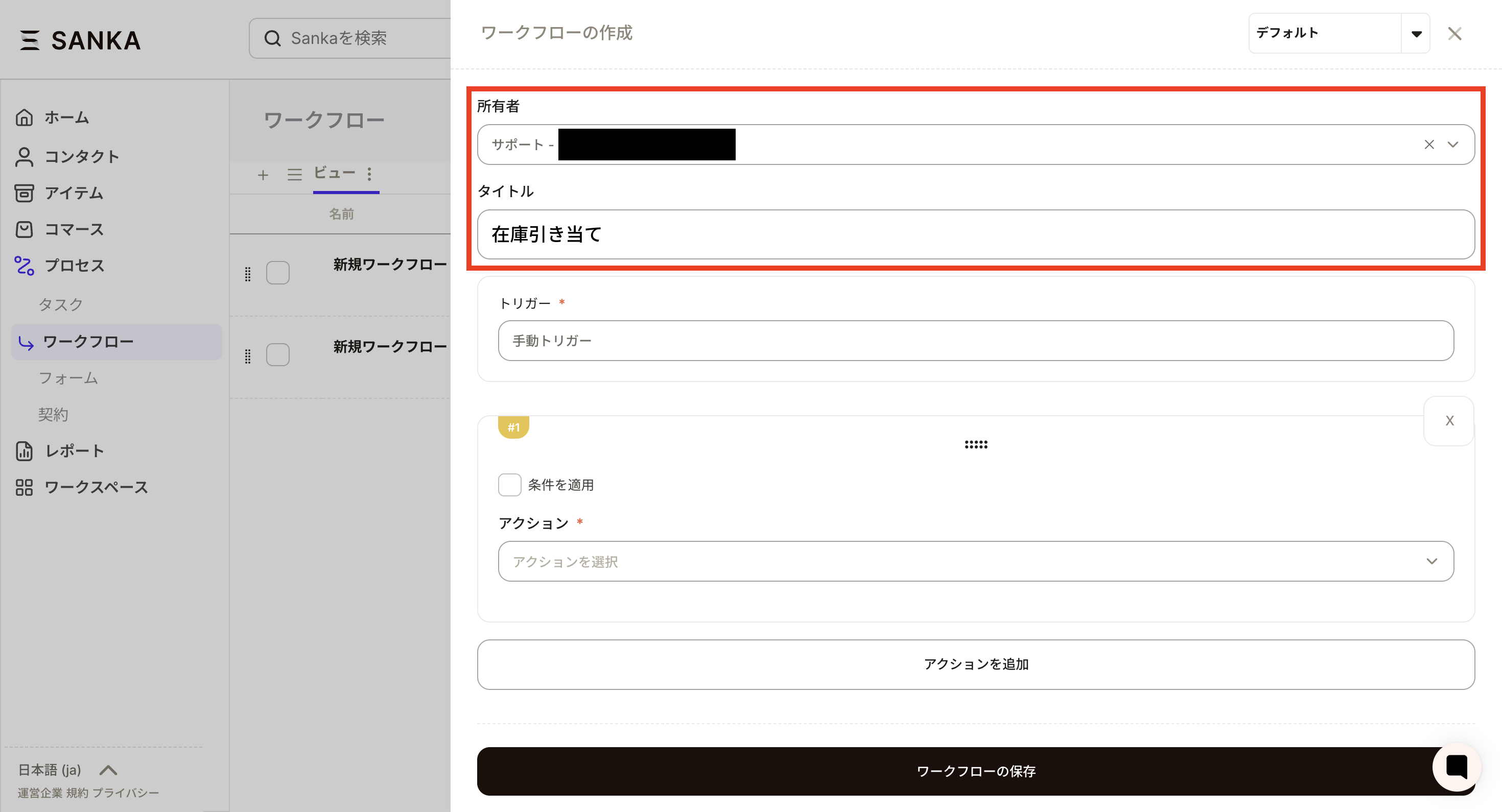
③所有者とタイトル(ワークフローの名前)を設定します。
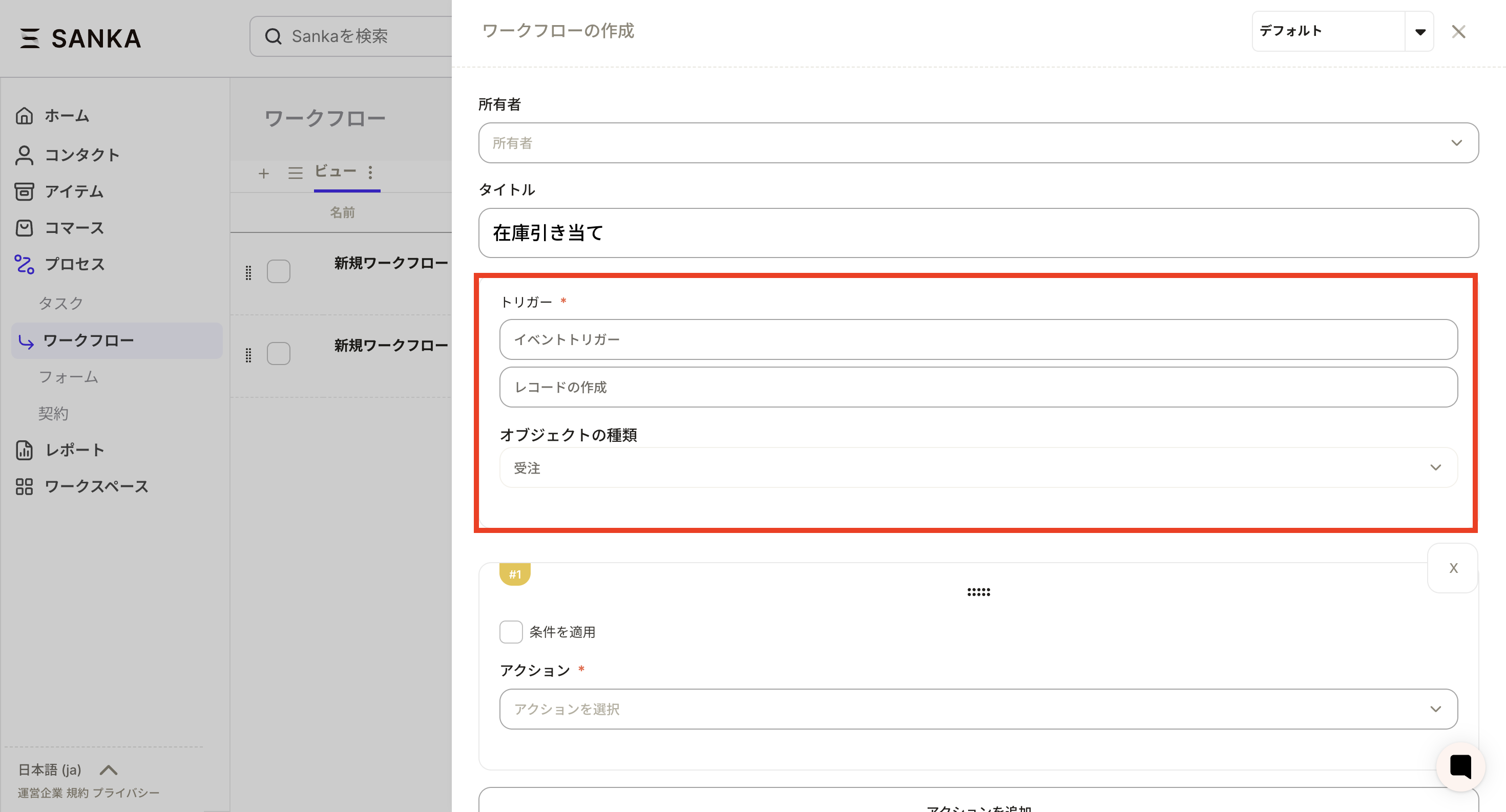
④つぎにトリガーを設定します。
トリガーはイベントトリガーを選択してください。
アクションはレコードの作成を選択してください。
オブジェクトの種類は受注を選択してください。
⑤つぎに条件を設定していきます。
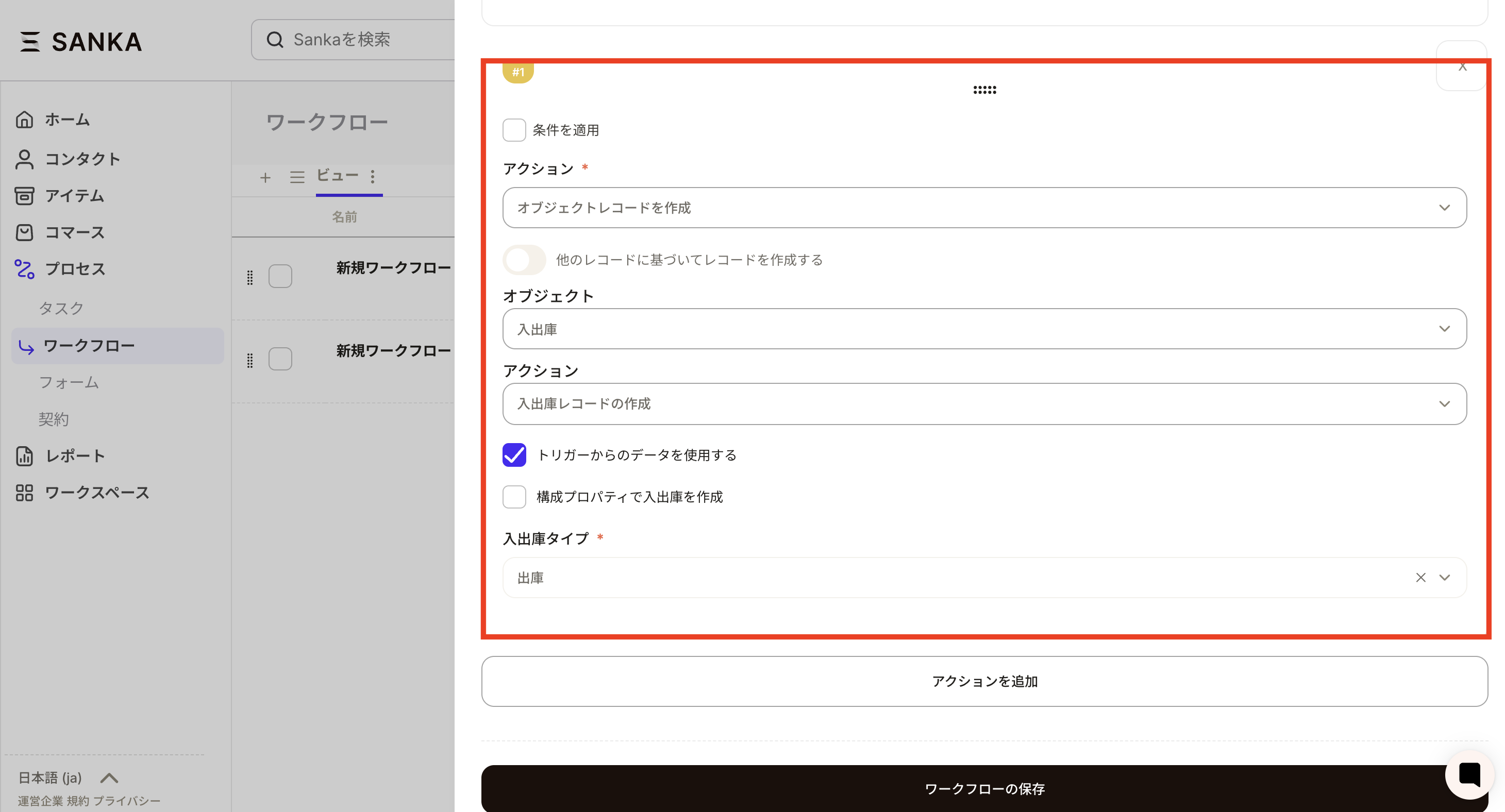
アクションはオブジェクトレコードを作成を選択してください。
オブジェクトは入出庫を設定してください。
アクションは入出庫レコードの作成を選択し、トリガーからのデータを使用するにチェックいれます。
入出庫タイプは出庫を選択してください。
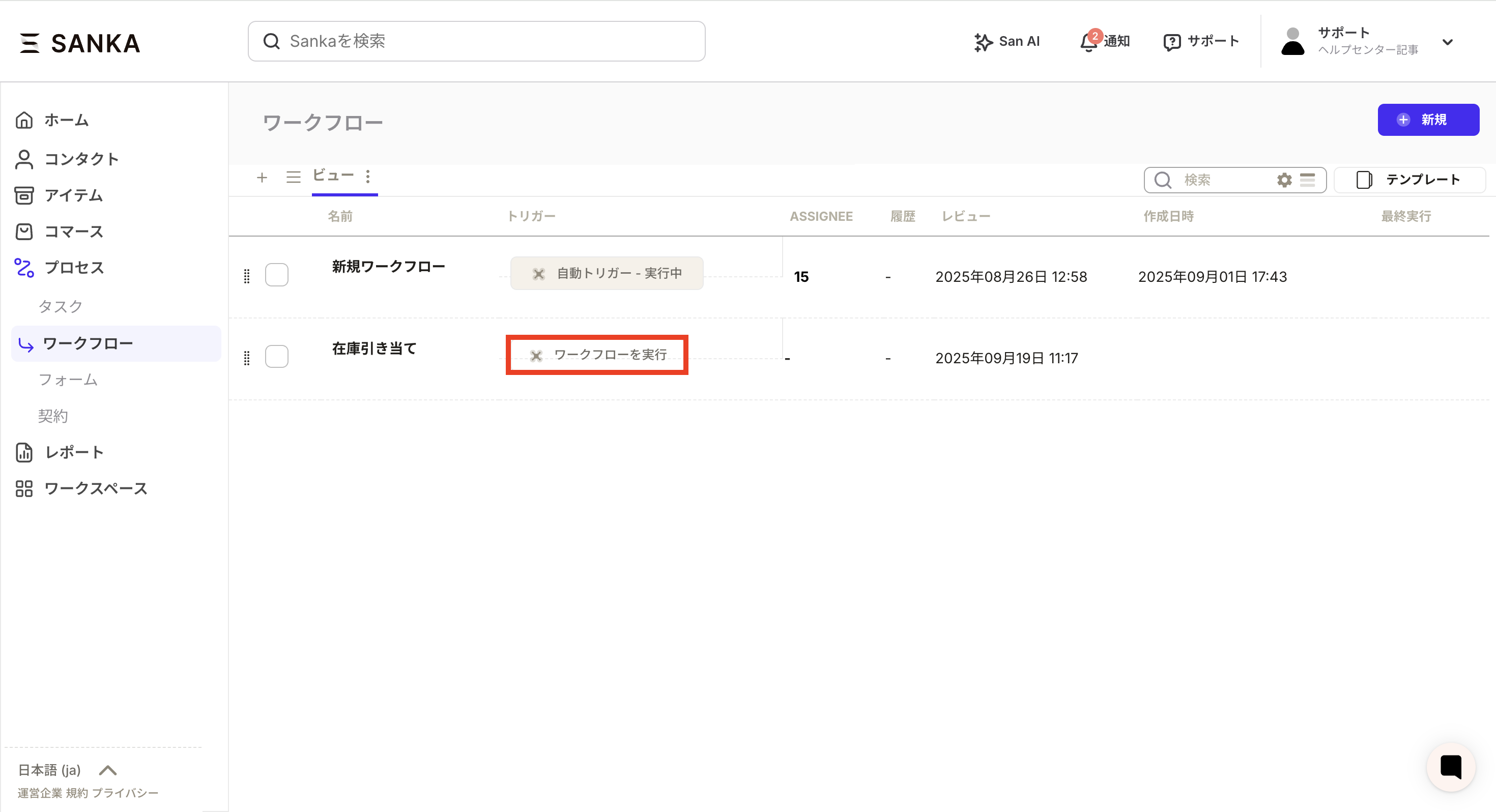
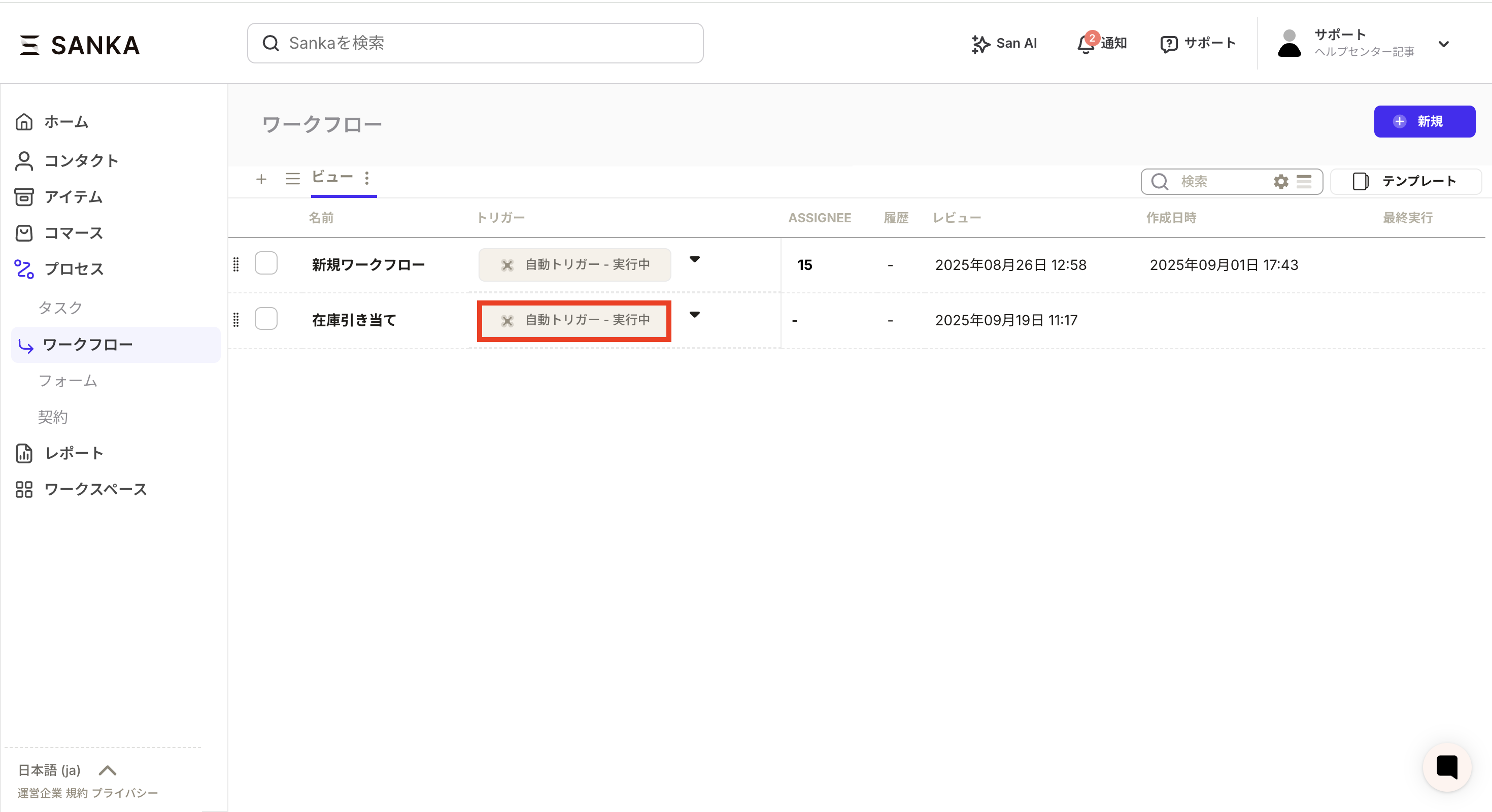
⑥ワークフローの保存ボタンを押すとワークフローのレコード一覧に登録されます。つぎにワークフローの実行ボタンを押してワークフローを開始しましょう。これで受注がインポートされるごとに在庫が引き当てされます。
親商品に構成部品がある場合、子商品側の在庫を減算したいときは、アクション設定で「商品に構成がある場合、構成の在庫で入出庫を作成」をオンにします。
構成がないアイテムの場合は、親アイテムの在庫で自動的に処理されるため、どちらの場合も在庫取引が作成されます。

ワークフロー編集画面で 入出庫レコードの作成 アクションを開きます。
トリガーからのデータを使用する にチェックを入れます。
在庫が存在しない場合、自動で在庫を作成する を必要に応じてオンにします(子部品用の在庫が未作成でも自動生成)。
商品に構成がある場合、構成の在庫で入出庫を作成 にチェックを入れます。
構成層を選択 で「すべての構成レイヤー」または 1〜3 レイヤーを指定します。
変更を保存し、ワークフローを開始します。
構成部品が存在する場合: 指定レイヤーの子部品に対して出庫(または入庫)を作成します。
構成部品が存在しない場合: 親アイテムの在庫で同じ入出庫を作成します。
「自動で在庫を作成」をオンにすると、子部品・親アイテムとも未作成の在庫を自動生成した上で取引を登録します。
