この記事では、連絡先レコードをCSVファイルにて一括で登録・更新する方法について紹介します。
連絡先情報を一括登録する際には、Sankaが用意した「連絡先情報CSVインポートテンプレート」を利用すると便利です。
①連絡先オブジェクトの画面右上の「インポート」ボタンをクリックします。
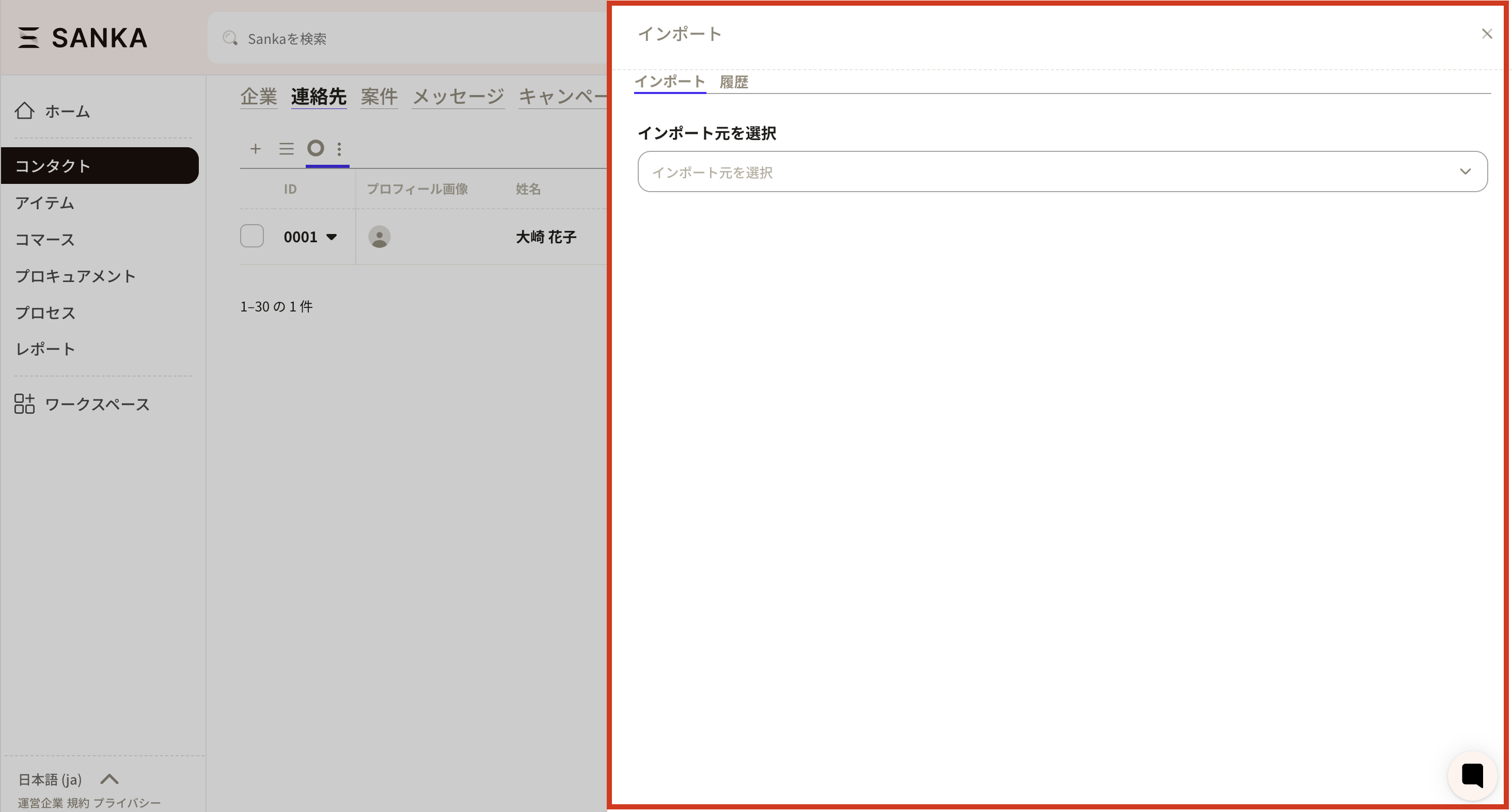
②「インポート」メニューが表示されるので、「インポート元を選択」で「CSVファイル」を選択します。
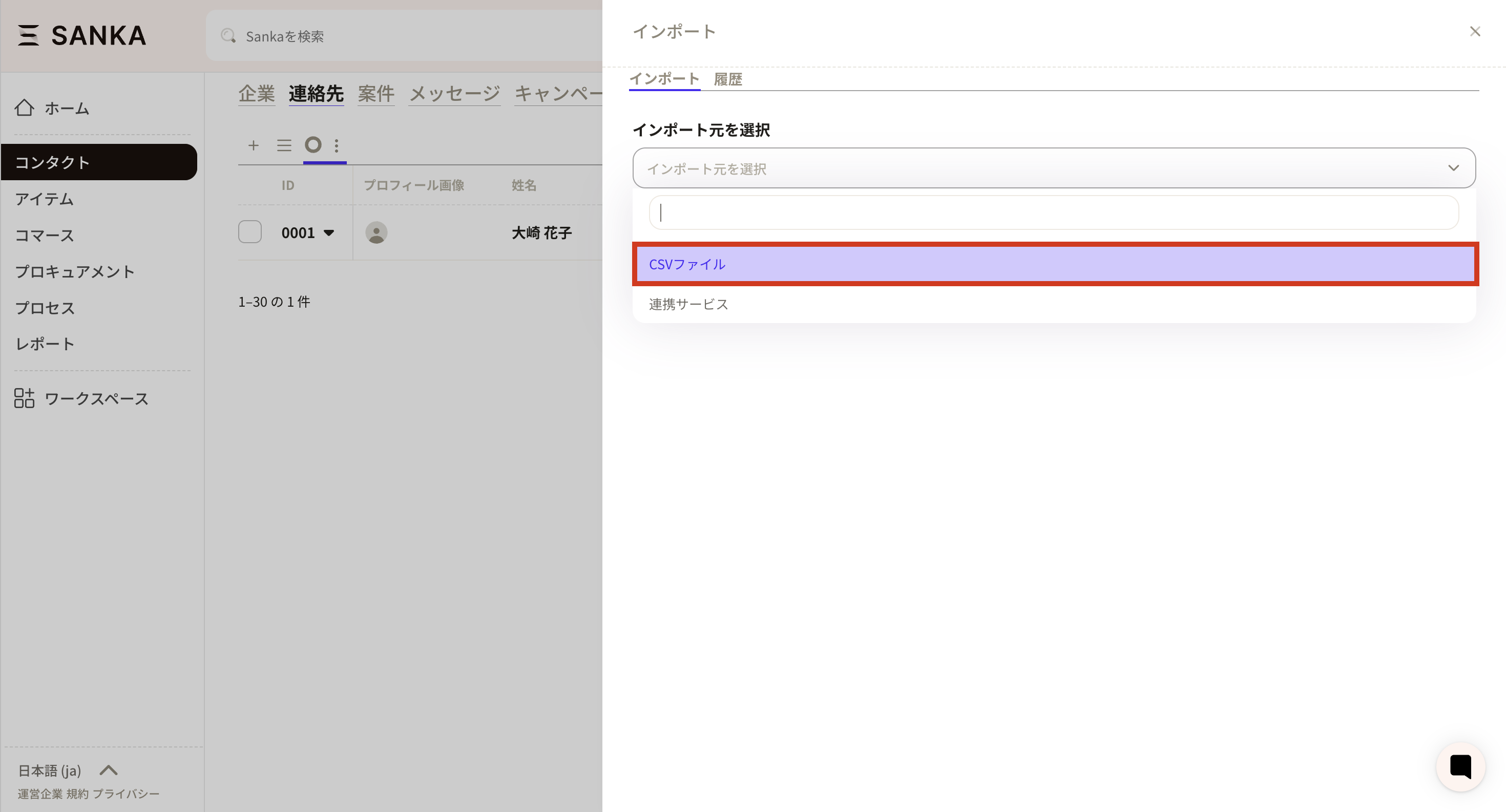
③CSVファイルを選択するとSankaが用意した「連絡先CSVインポートテンプレート」が表示されるようになります。
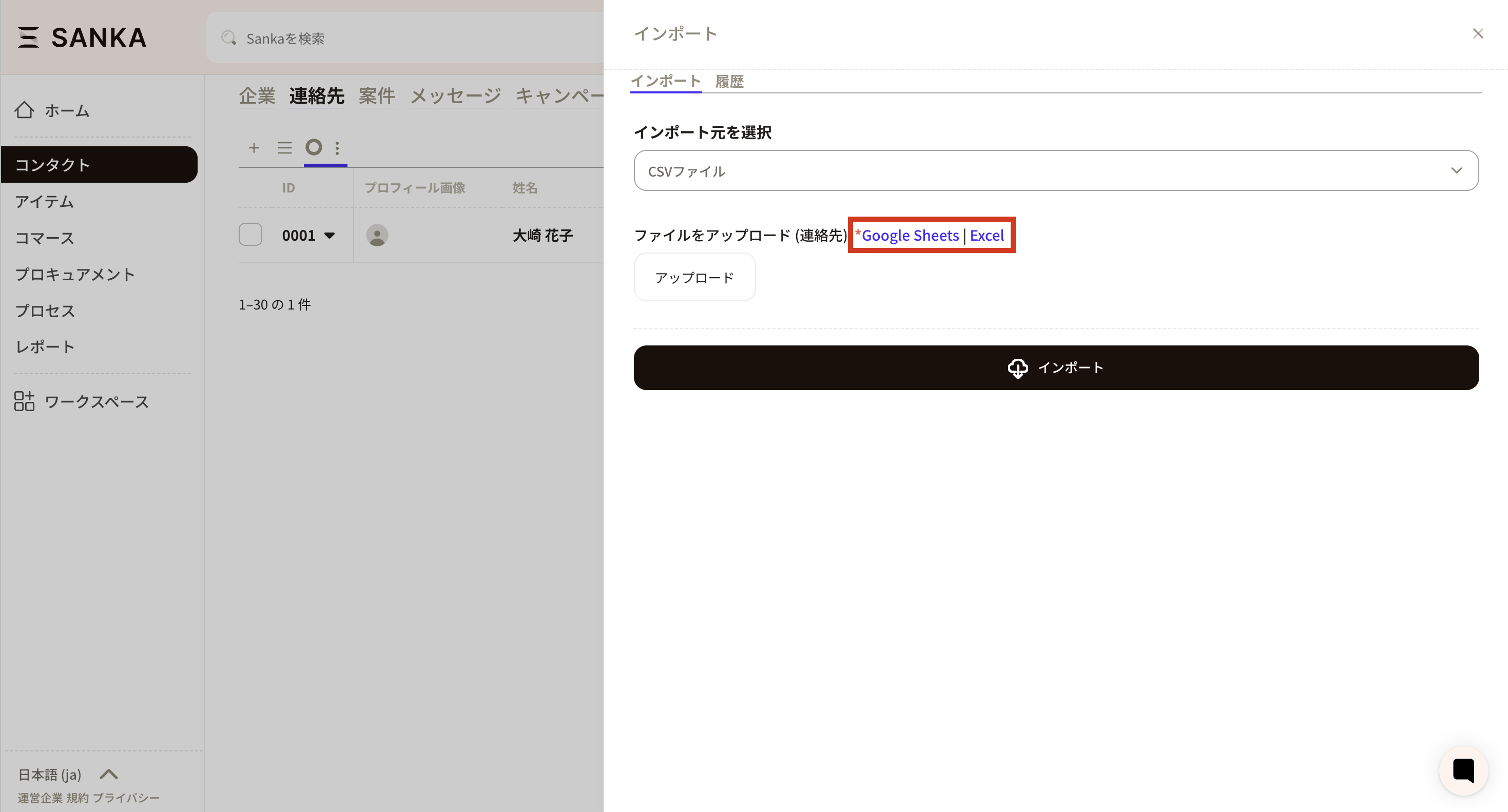
④「連絡先CSVインポートテンプレート」をダウンロードします。 「ファイル」を選択→「ダウンロード」を選択→「カンマ区切り形式(.csv)」を選択し、任意の場所にダウンロードしてください。
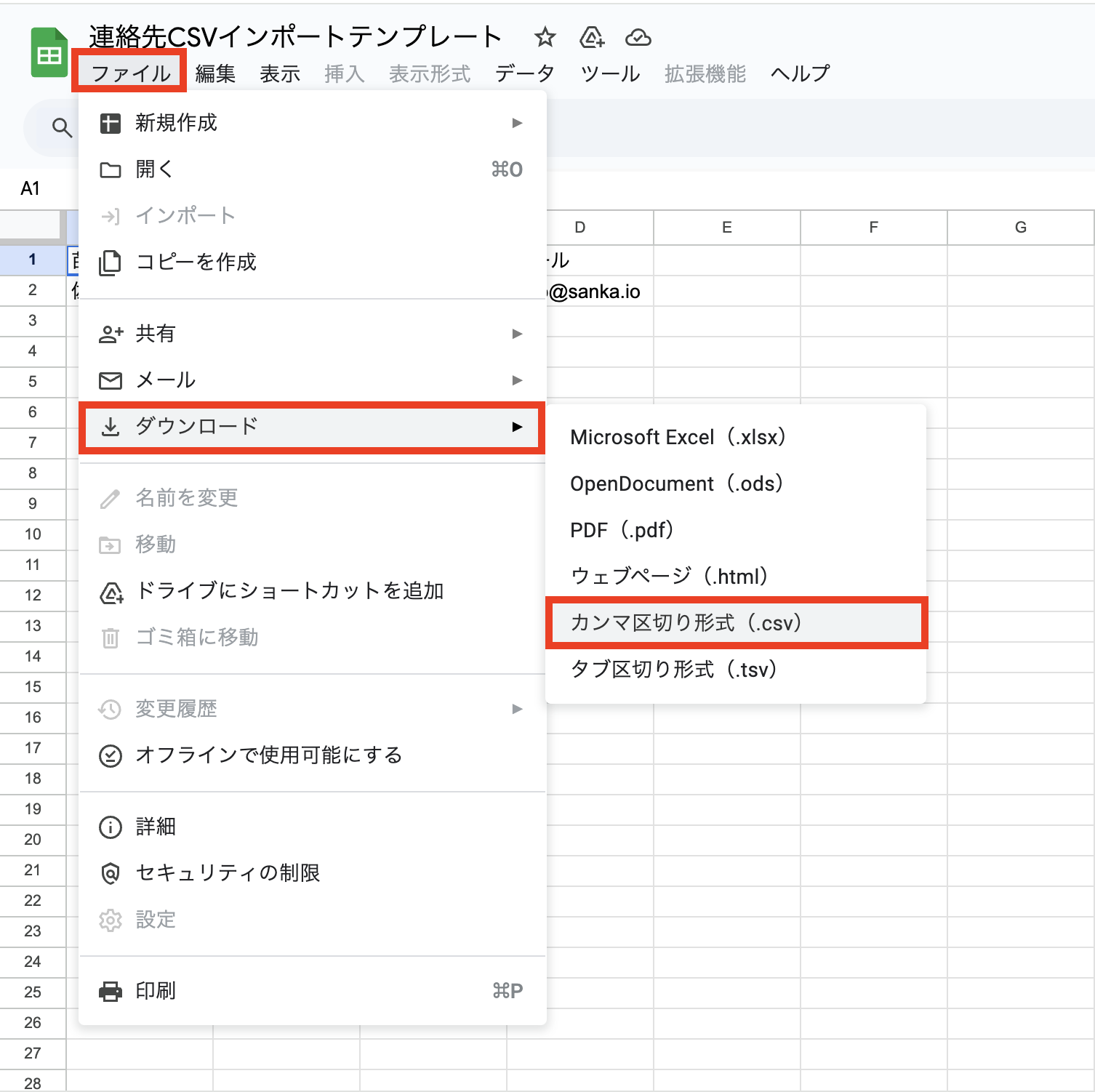
⑤ダウンロードしたテンプレートに必要な情報を入力します。
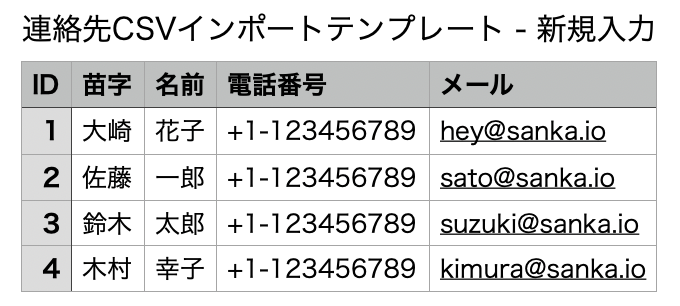
⑥CSVファイルが用意できたら再びインポートの画面に戻り、「アップロード」を選択し、CSVファイルを選択します。
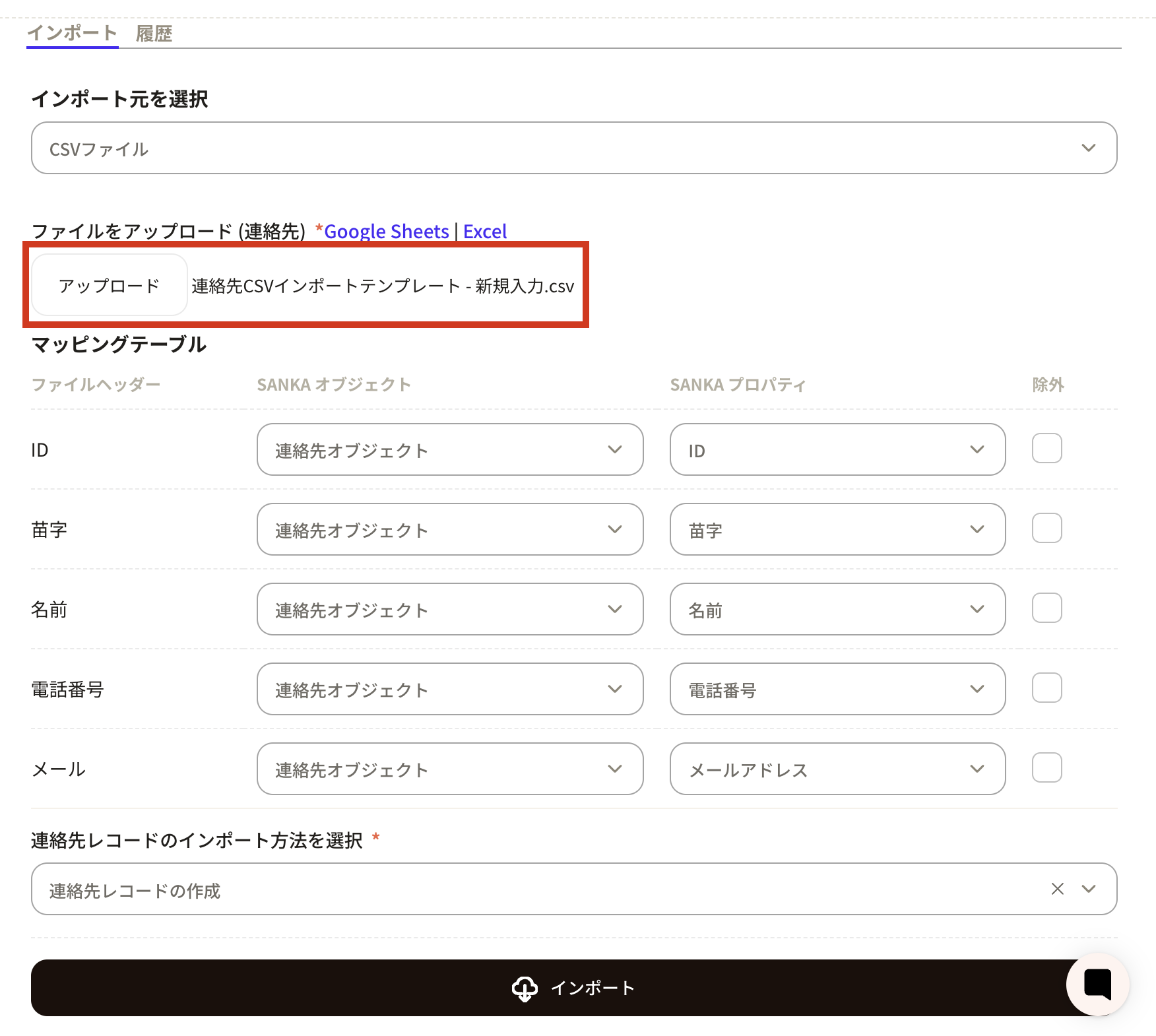
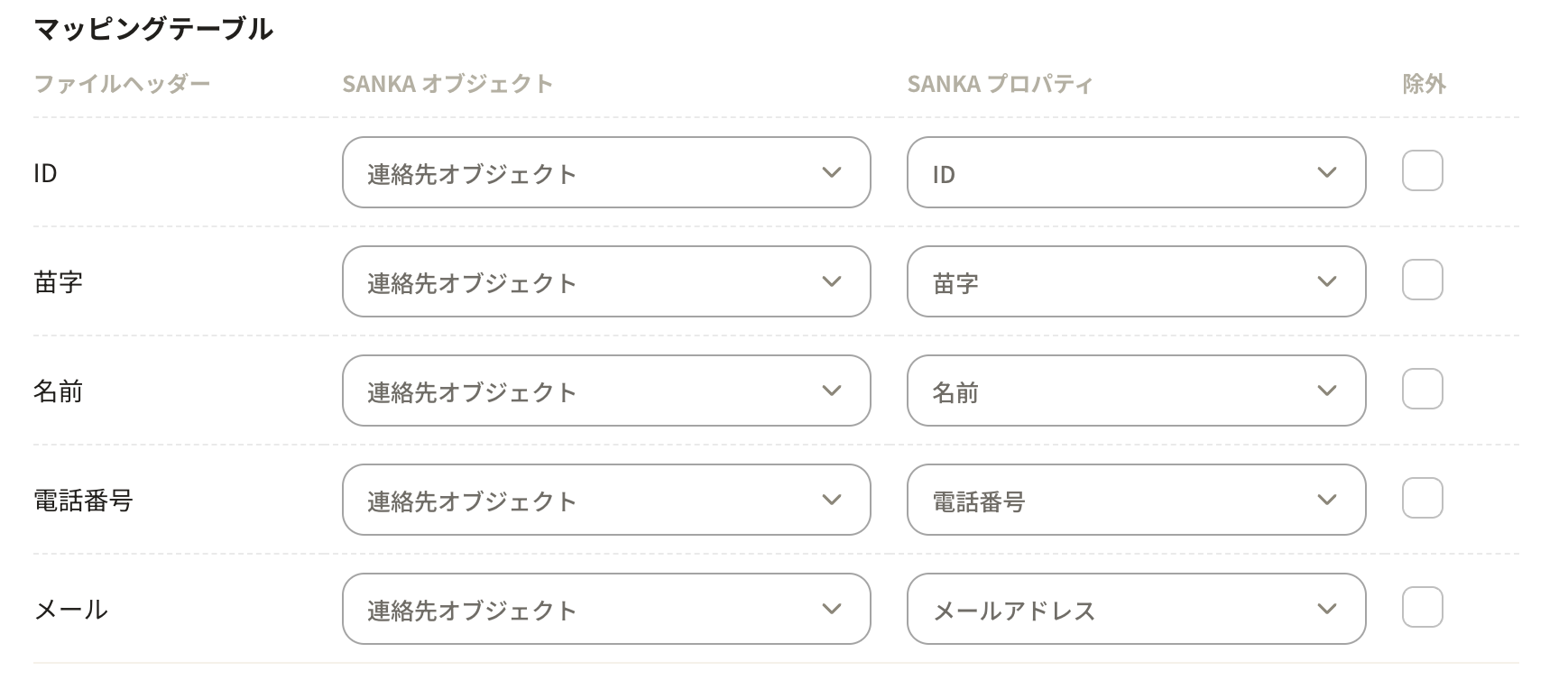
⑦マッピングテーブルが表示されるので、情報を調整します。CSVファイルヘッダーがSANKAプロパティのどれにあたるかを設定します。SANKAオブジェクトは「連絡先オブジェクト」のままにしておきます。
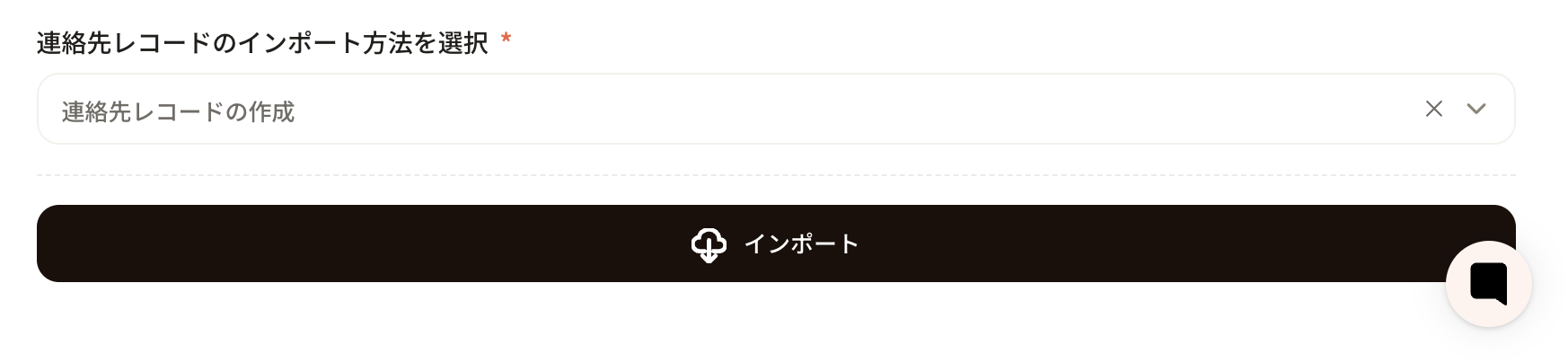
⑧「連絡先レコードのインポート方法を選択」で「連絡先レコードの作成」を選択し、「インポート」ボタンをクリックします。
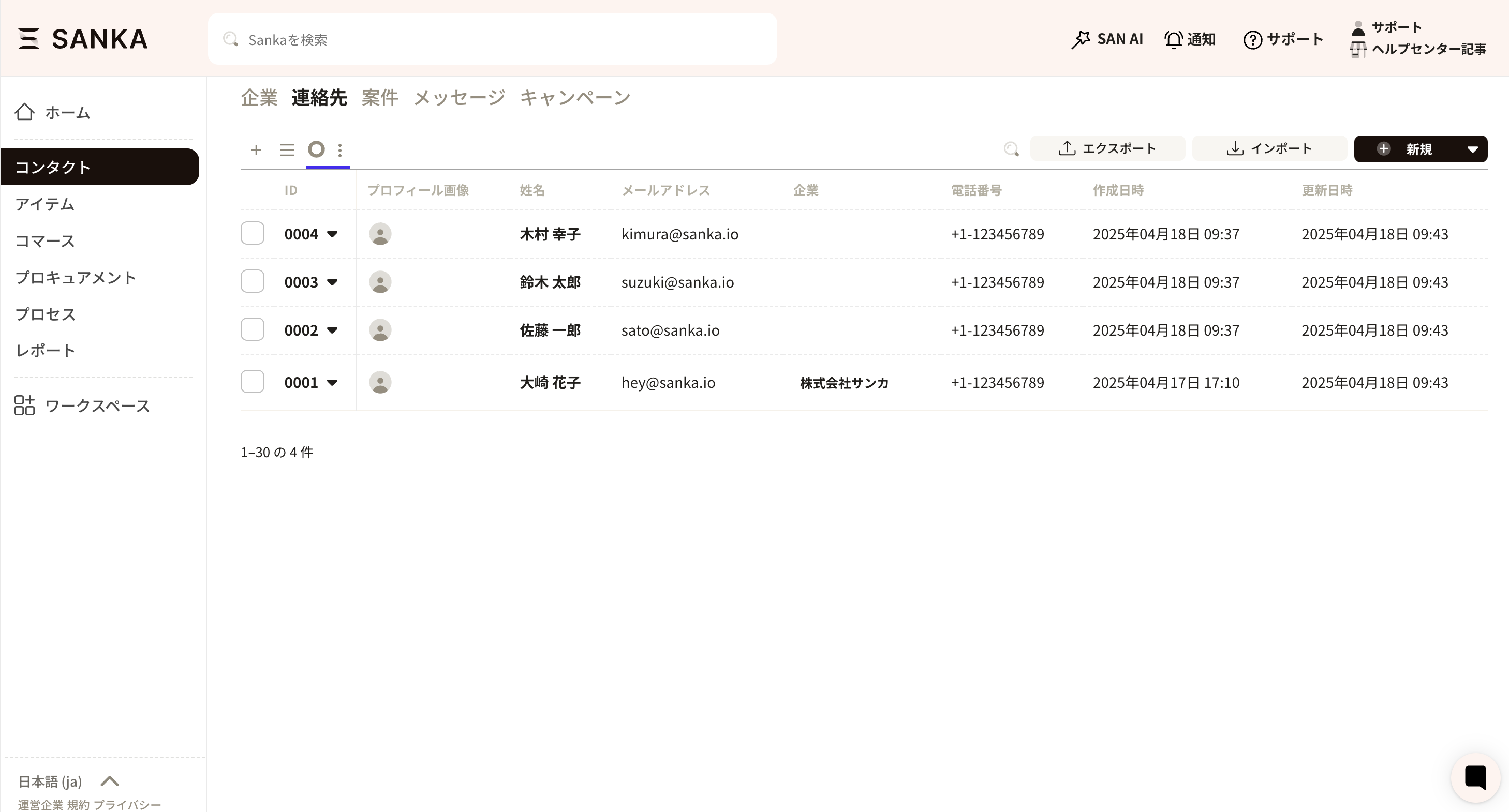
⑨「連絡先」オブジェクト画面にCSVファイルの内容が登録されました。
既存の連絡先レコードを更新する場合は、CSVに「連絡先ID(Sanka自動採番のID、またはユニークID)」の列を含めて、更新対象のレコードを特定できるようにします。
連絡先オブジェクトの「インポート」を開き、「CSVファイル」を選択します。
CSVをアップロードし、マッピングテーブルでCSVヘッダーとSankaプロパティを対応づけます。
「連絡先レコードを更新」を選択し、「連絡先キープロパティ」をID(またはユニークID)に設定してインポートします。
インポートのステータスやエラーファイルの確認方法は、CSVインポート・エクスポートに関するエラー対処 をご確認ください。
