ダッシュボードとは、レポートで作成した複数のレポートをまとめ、Sankaのホーム画面にダッシュボードを設定できる機能です。 データを総合的に分析し、視覚的に分かりやすく表示することができます。
データの視覚化 :抽出したデータをグラフや表などで視覚的に表現できます。
Sankaホーム画面への表示 :作成したダッシュボードをSankaのホーム画面に表示し、リアルタイムでデータを確認できます。
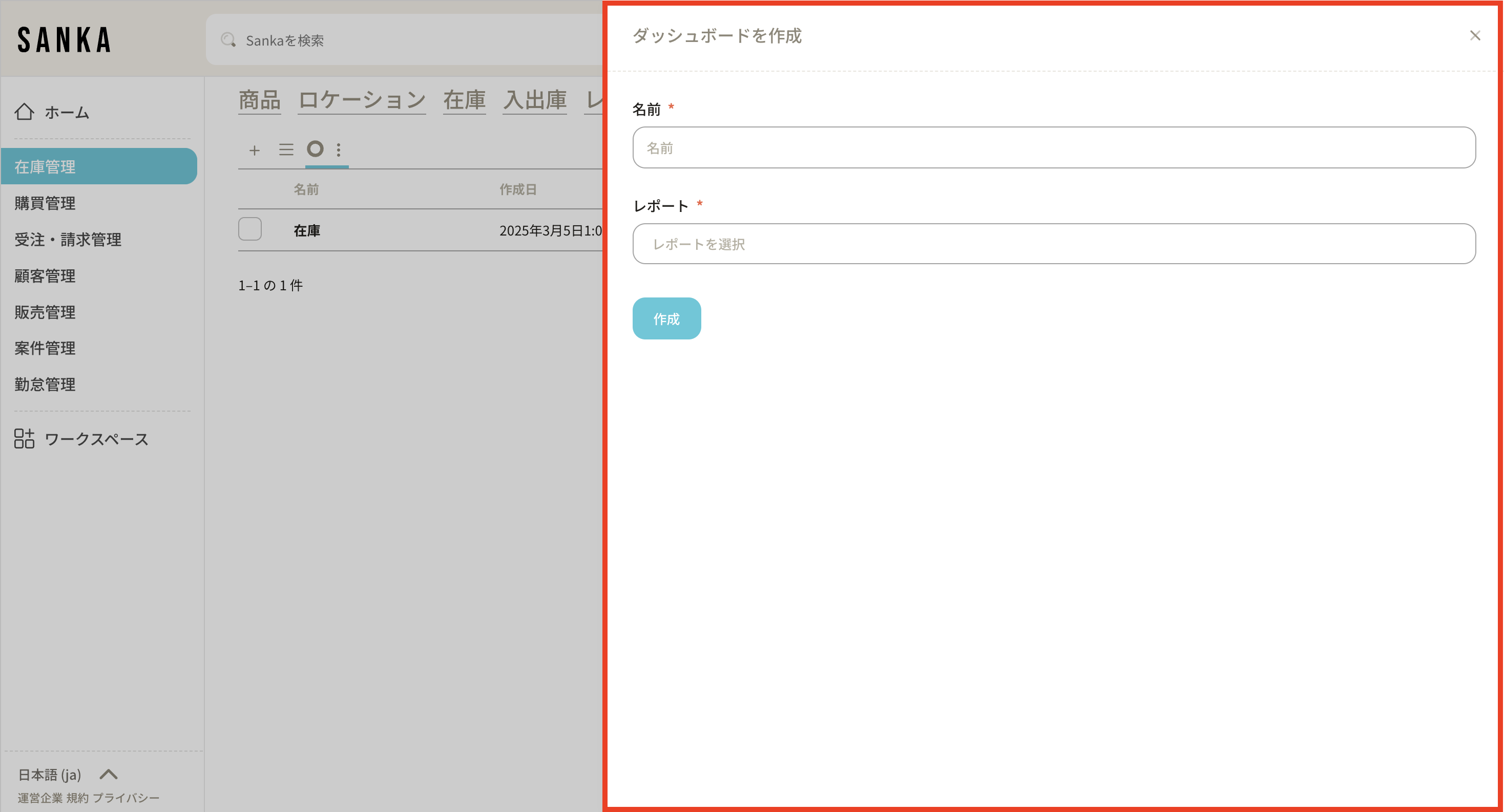
名前:ダッシュボードを識別するための名称。
レポート:レポートで登録したレポートを選択し、表示するデータを決定。
※レポートに登録されたレコードがない場合、表示されません。
レポートで作成したレポートをまとめてダッシュボードを作成し、Sankaのホーム画面に表示されることも可能です。
ダッシュボードを作成する方法
ダッシュボードをSankaホーム画面に表示させる方法
登録したダッシュボードを修正・削除する方法
ここからはダッシュボードの作成方法をご紹介いたします。
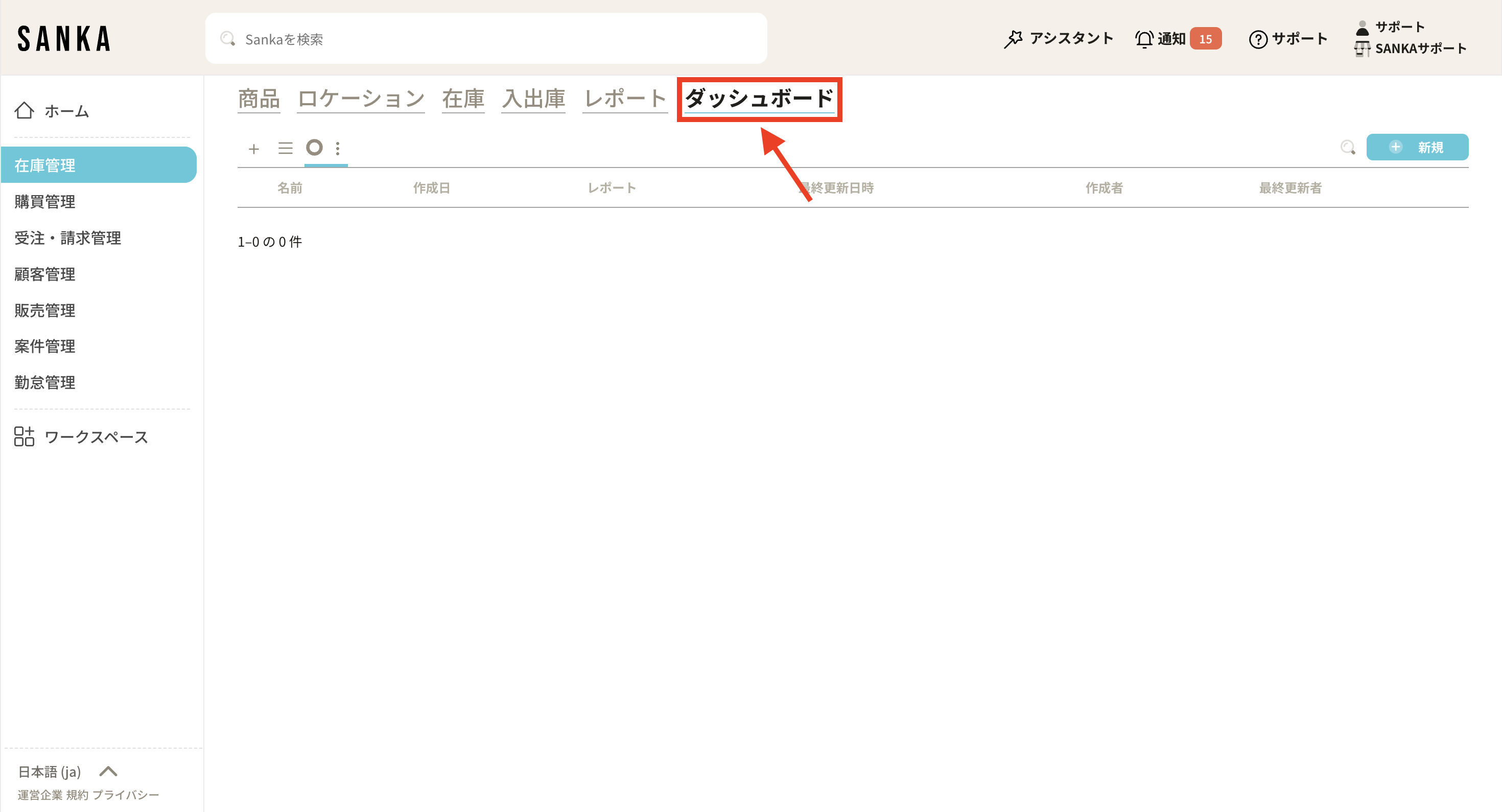
①まずは、ダッシュボードを開きます。
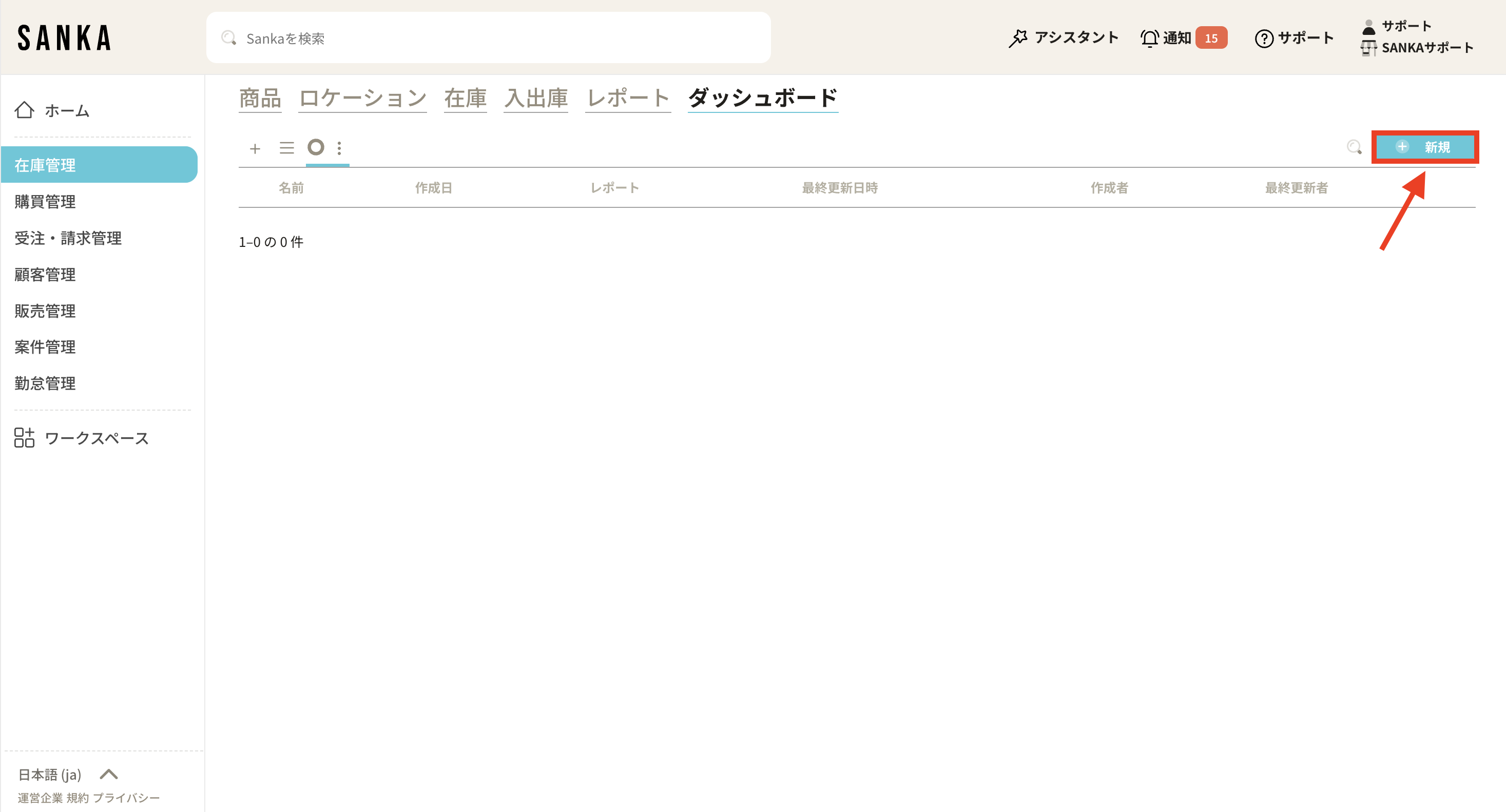
②ダッシュボードの画面右上にある「新規」ボタンを押します。
③「ダッシュボードを作成」画面が表示されます。
「名前」:ダッシュボードの名前をつけます。 「レポート」:レポートに登録したレポートが表示されるため、ダッシュボードの載せたいレポートを選択します。複数選択可能です。※レポートに登録がない場合は表示されません。
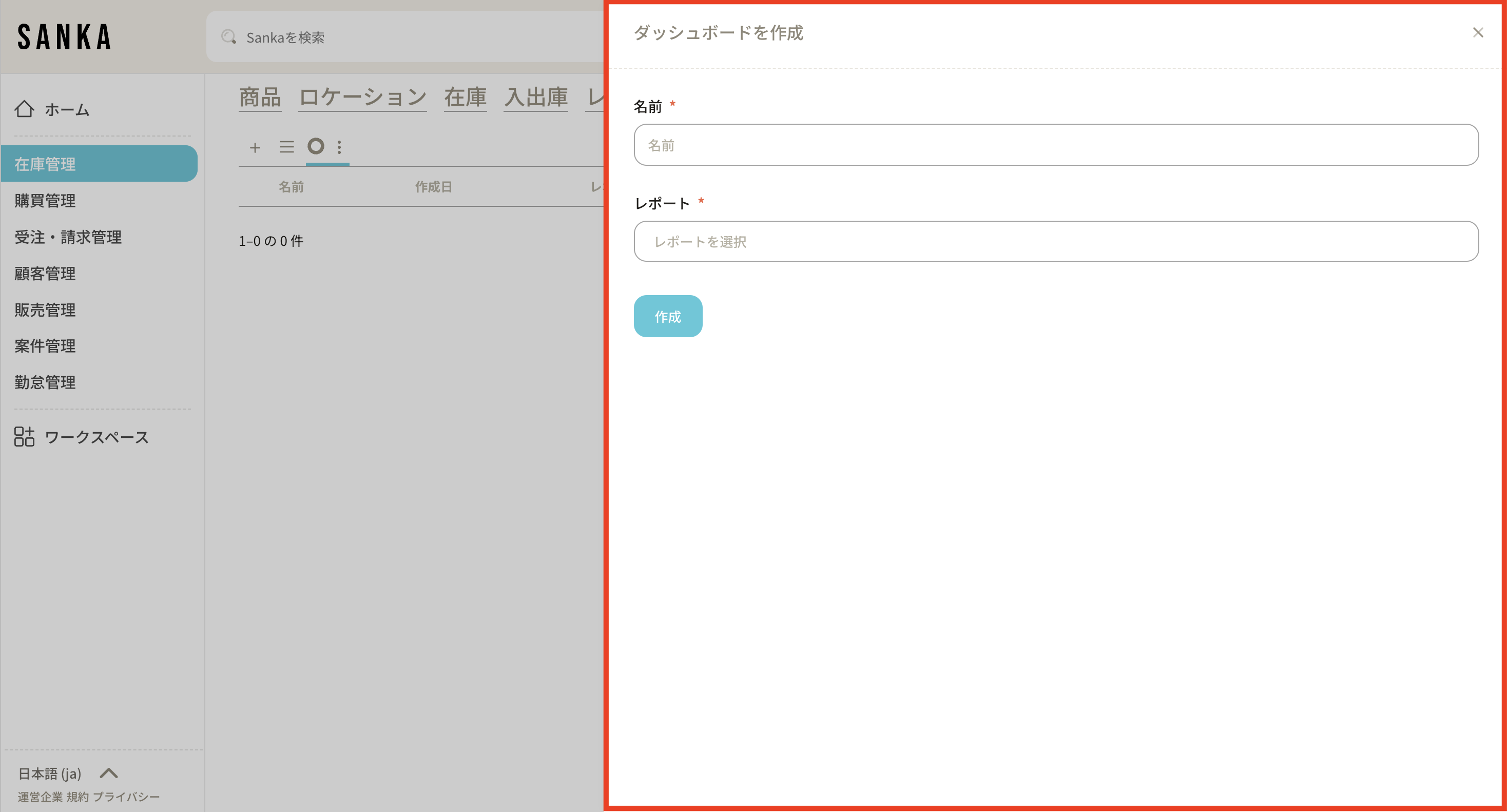
④「作成」ボタンを押すと登録されます。
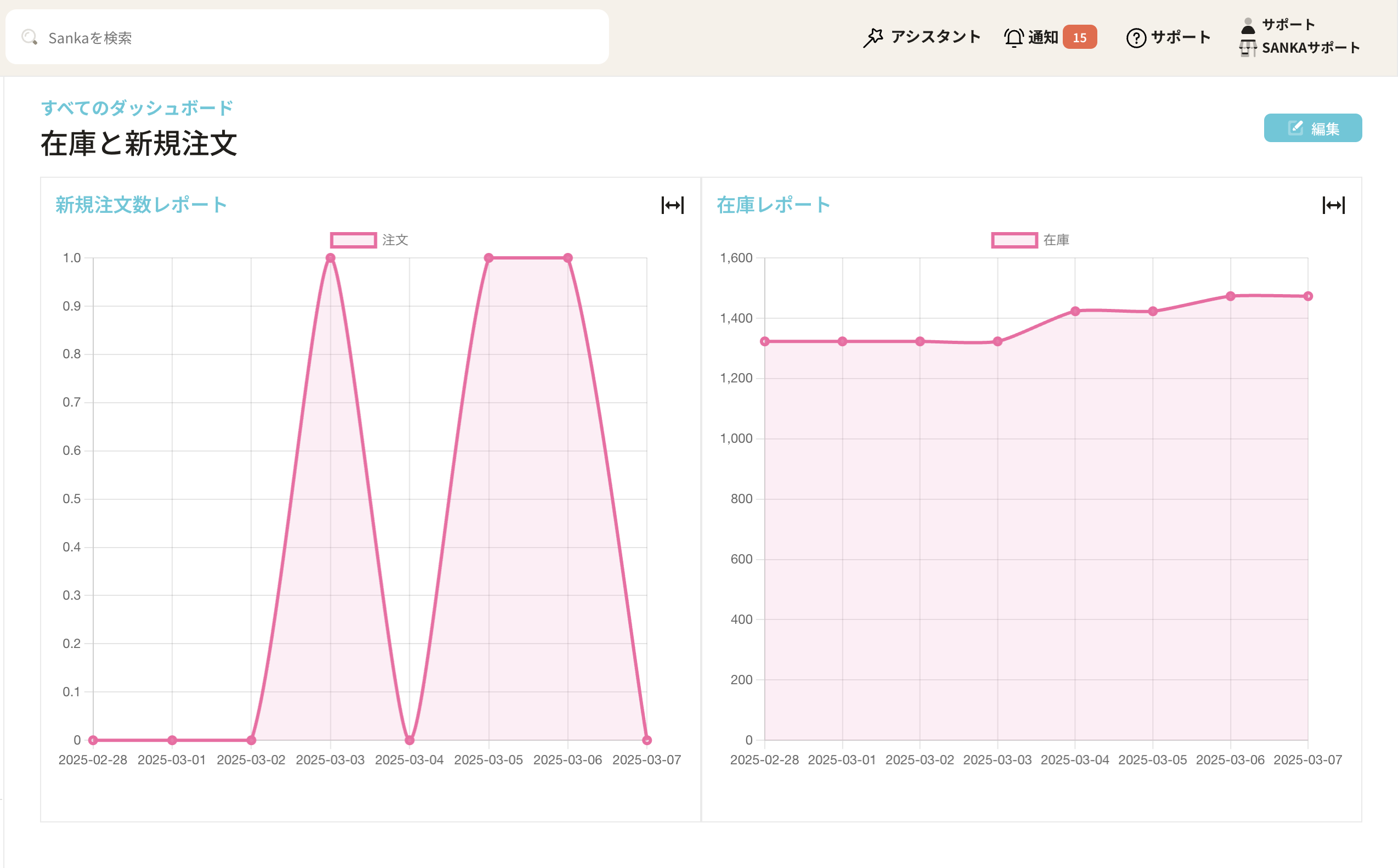
ここからはダッシュボードをホーム画面に表示させる方法をご紹介いたします。
①Sankaのホーム画面を開きます。
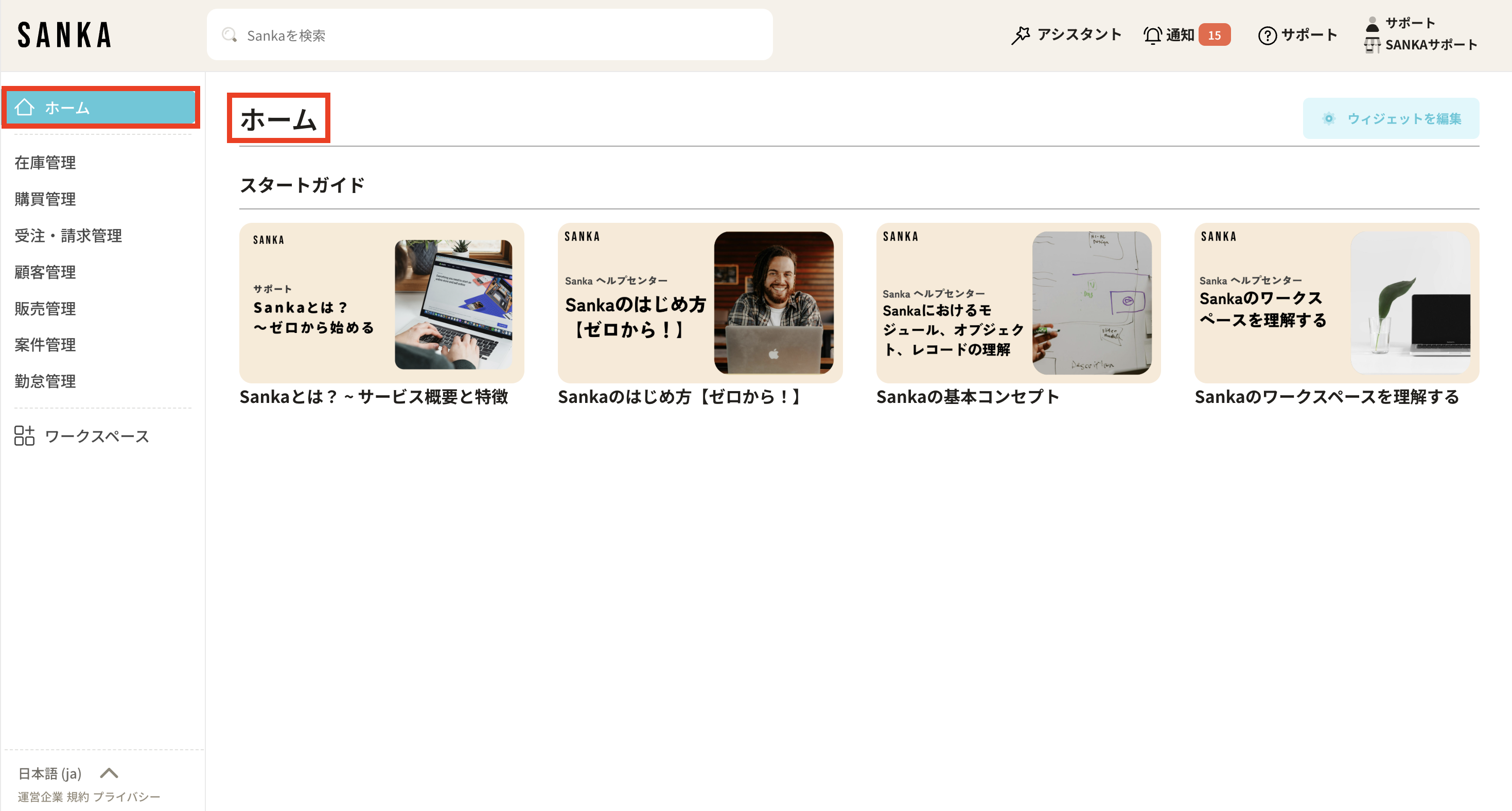
②ホーム画面の右上にある「ウィジェットを編集」を押します。
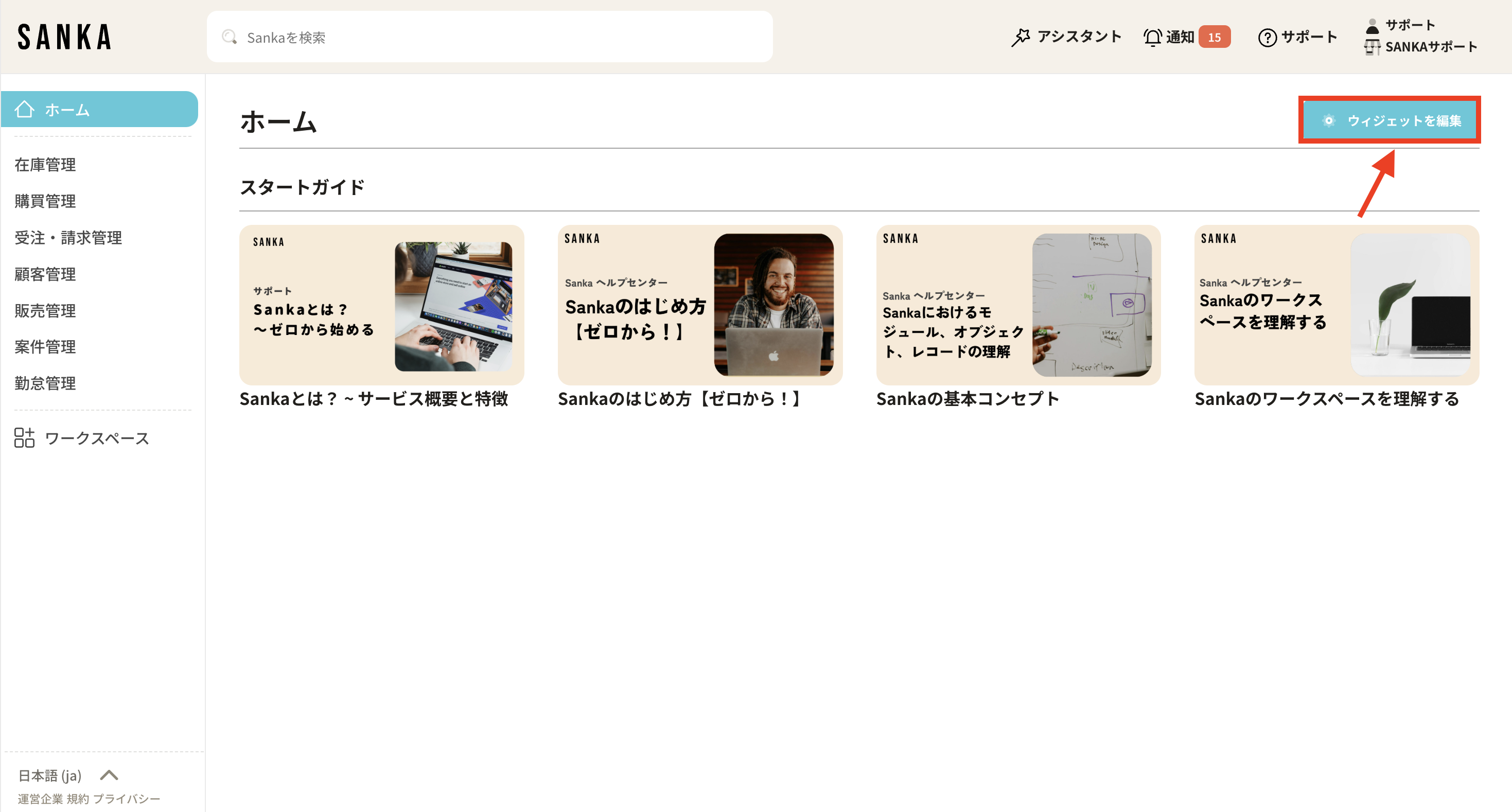
③「ウィジェットを編集」画面が表示されます。デフォルトでは、「はじめ方ガイド」が設定されています。
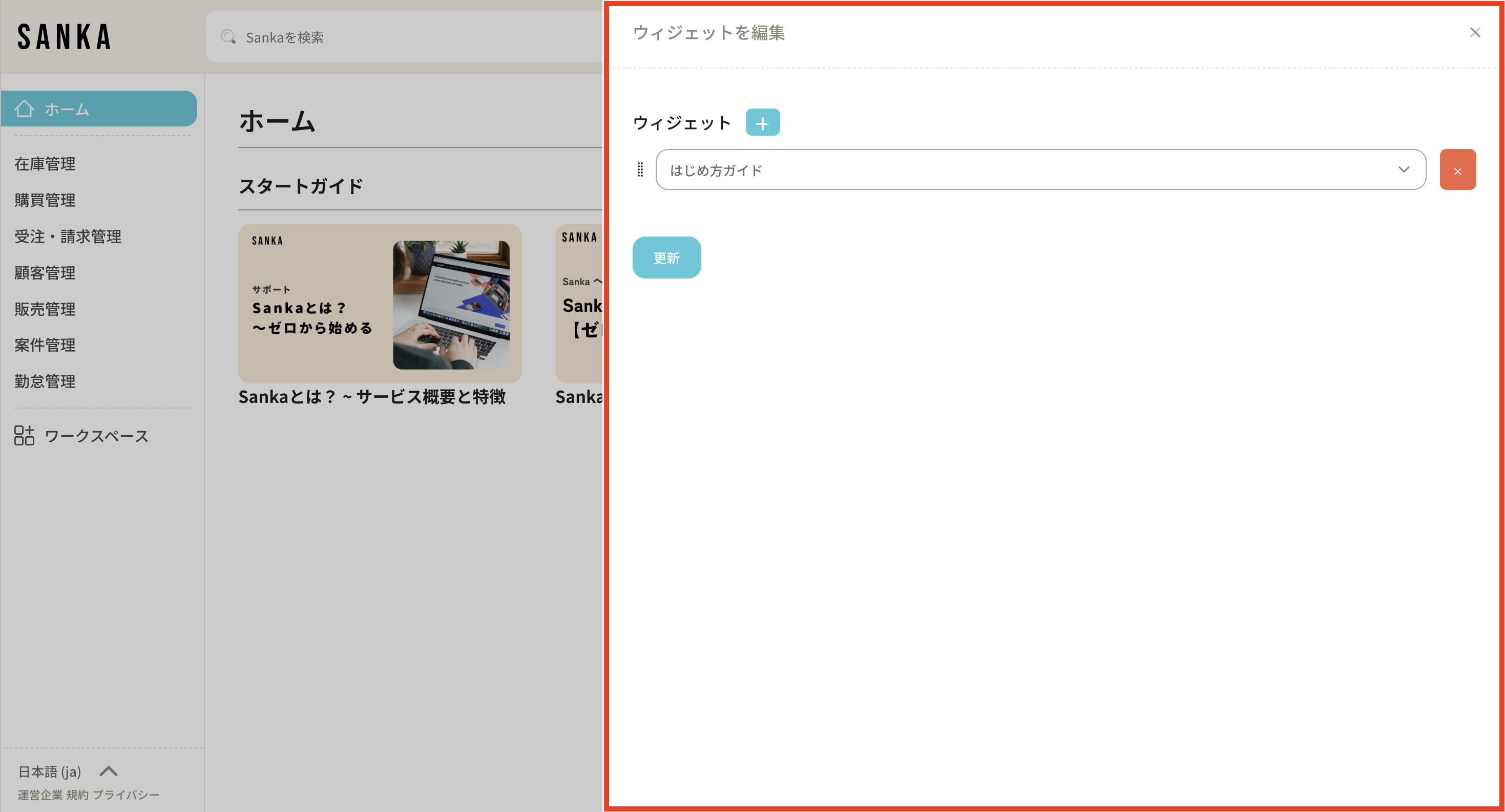
④ウィジェットの+ボタンを押します。
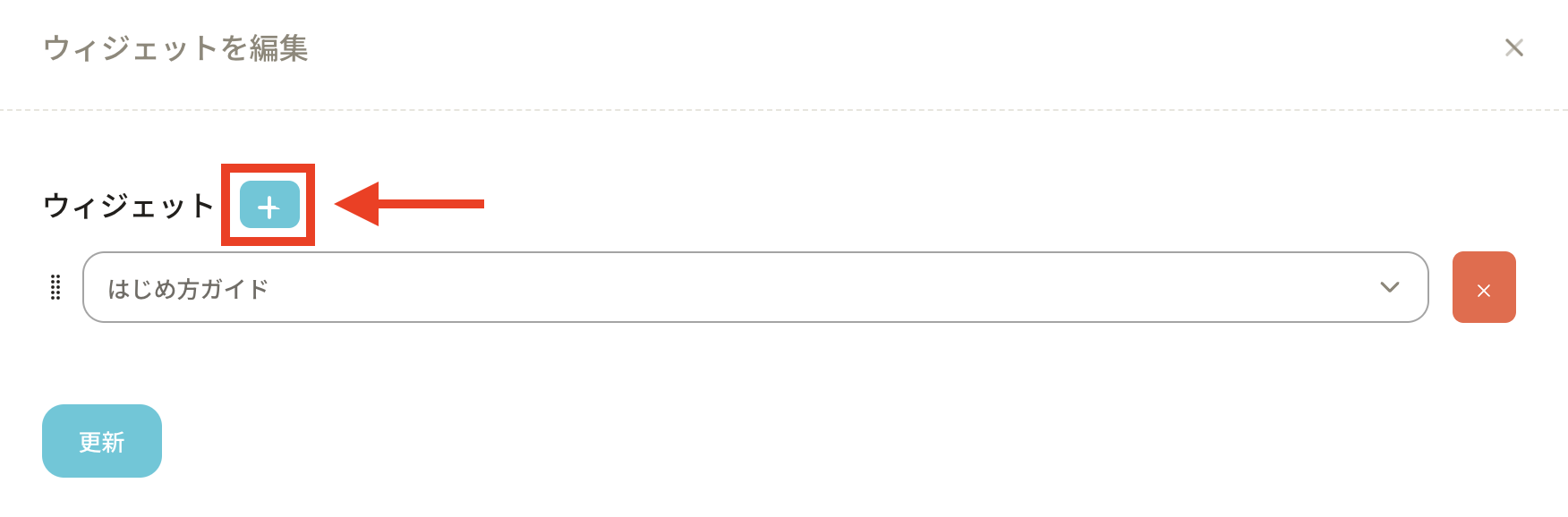
⑤枠が追加されます。
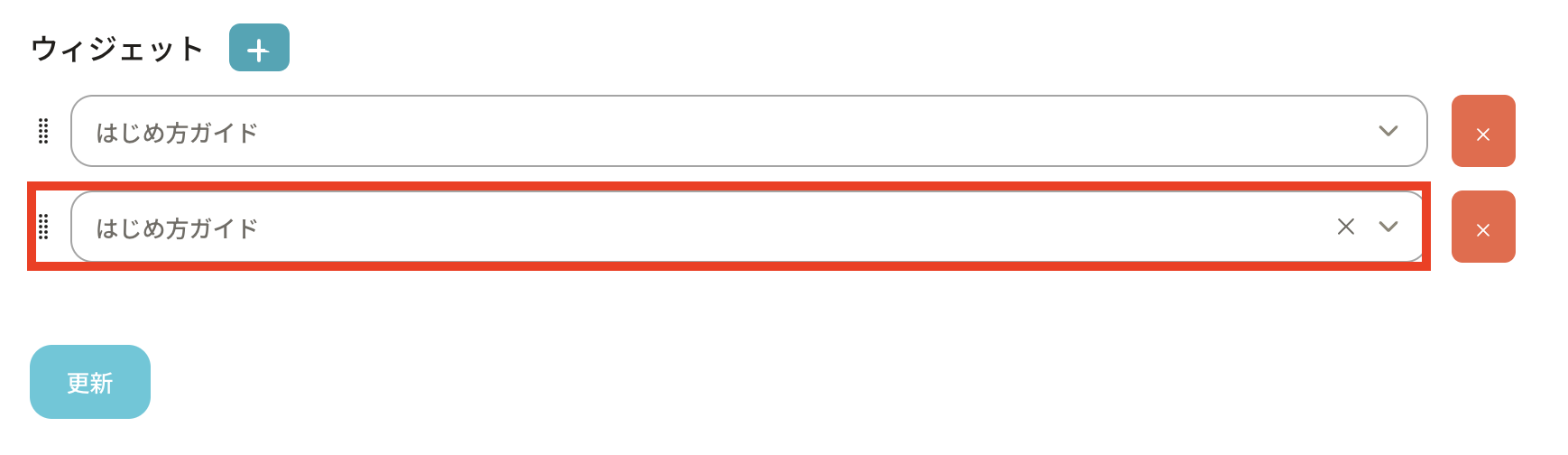
⑥追加された枠をクリックする選択支欄が表示されるので、ダッシュボードを選びます。ここでは作成したダッシュボードの名前が表示されます。
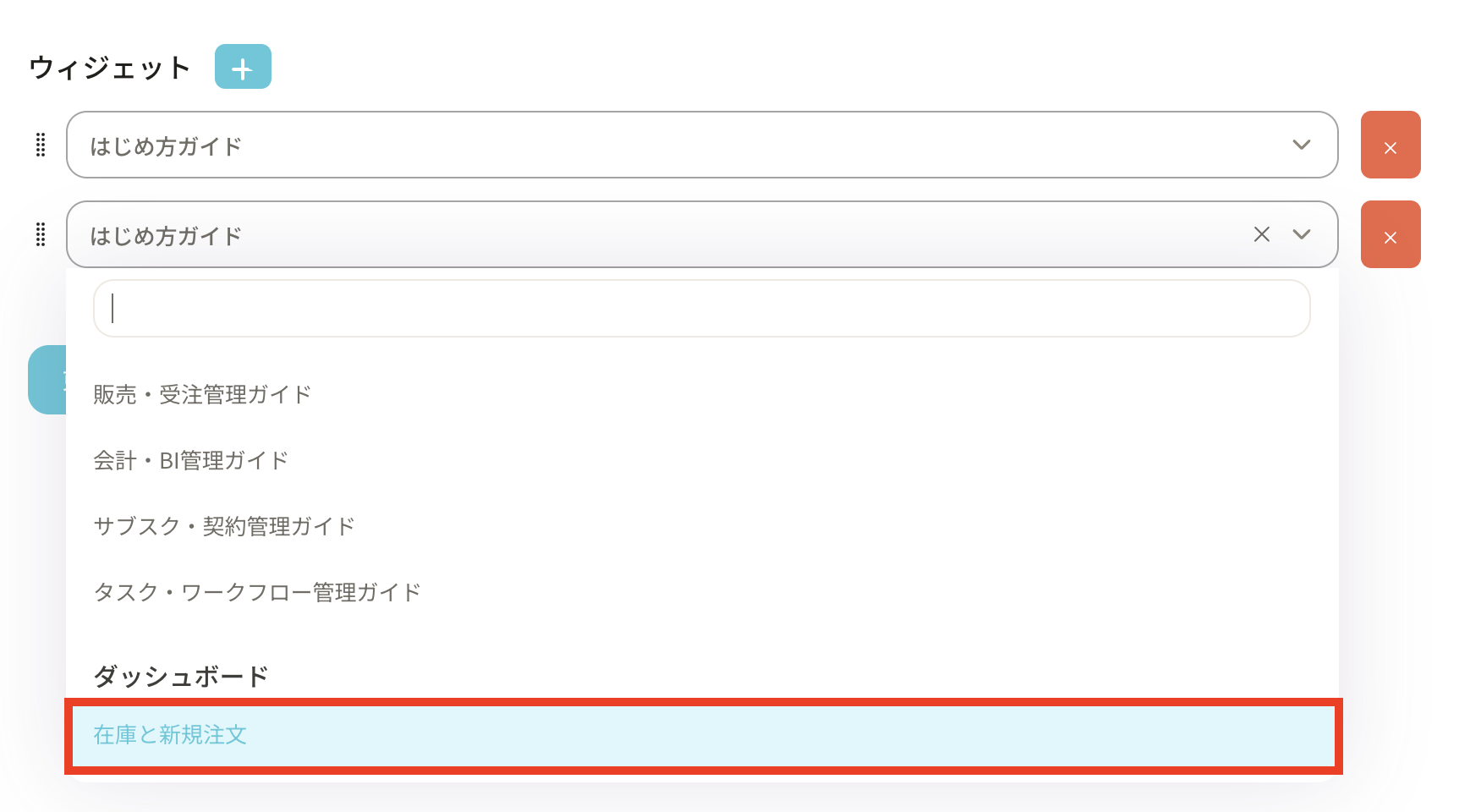
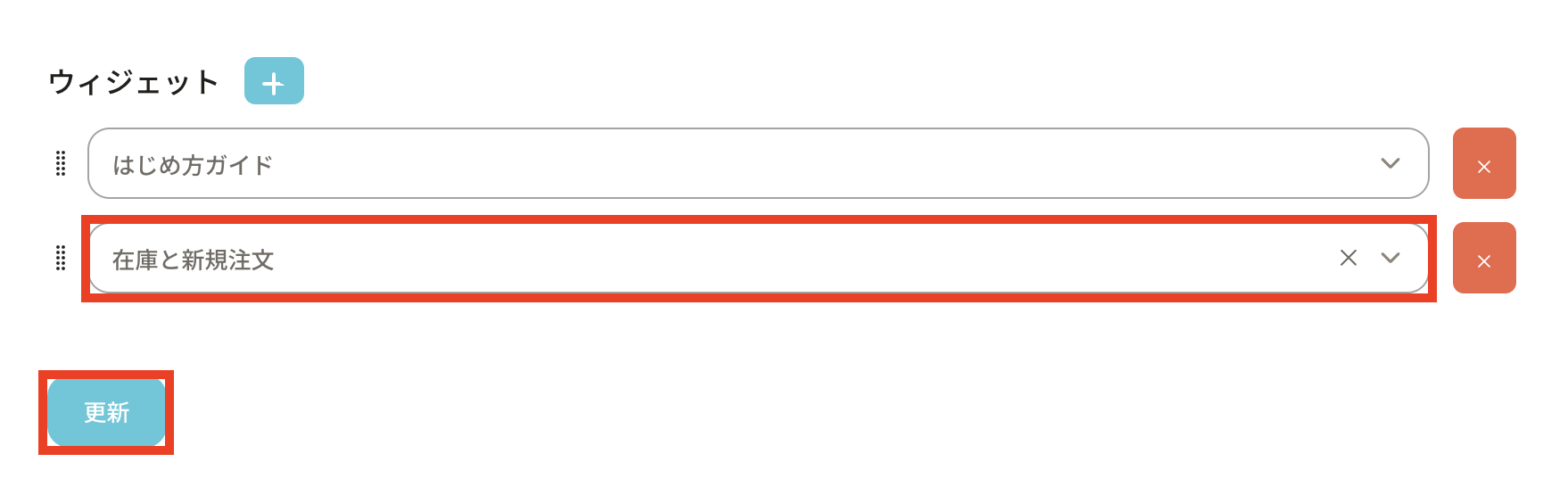
⑦該当のダッシュボードを追加したら「更新」ボタンを押します。
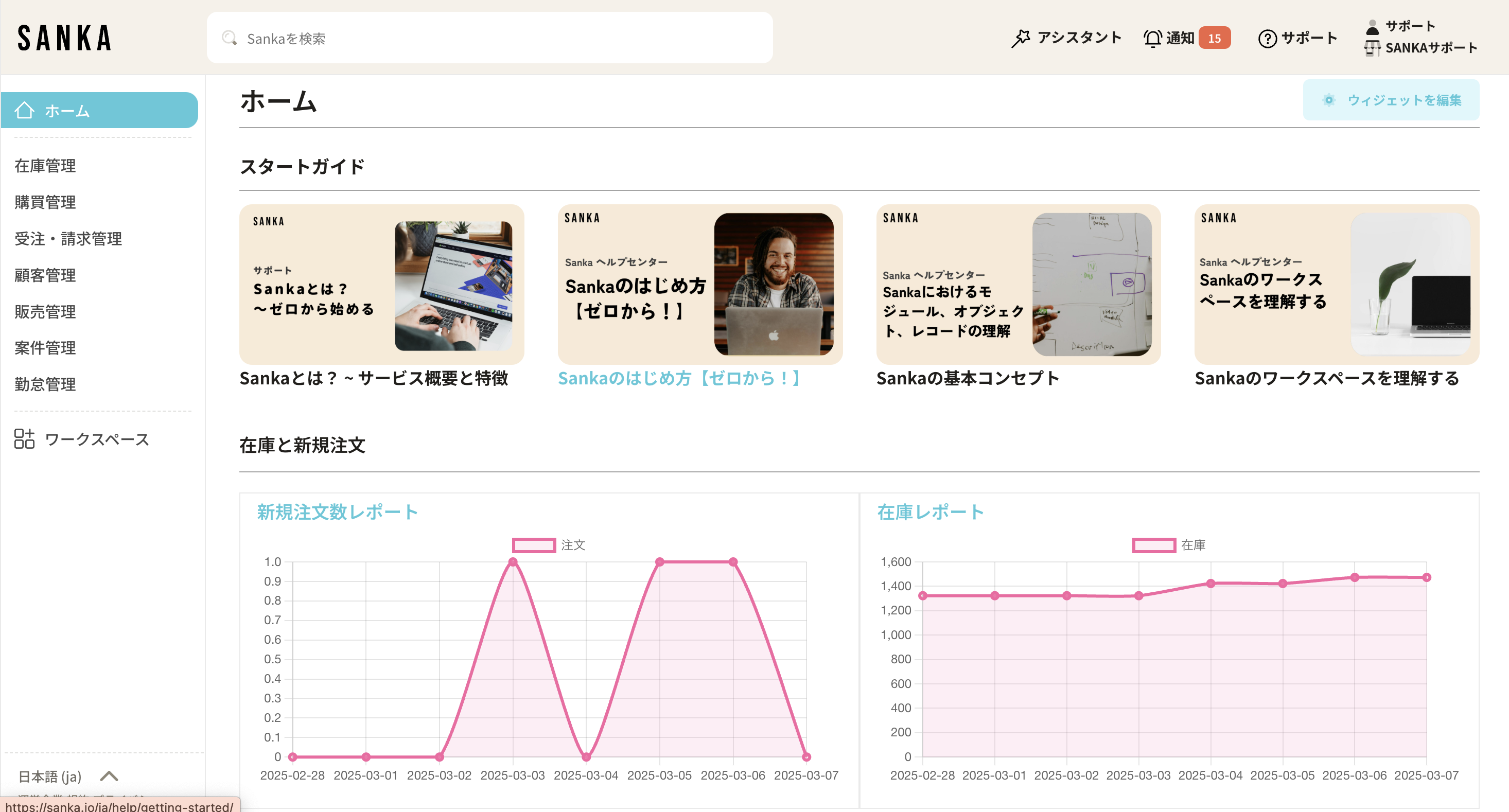
⑧ホーム画面に戻るとダッシュボードが表示されています。
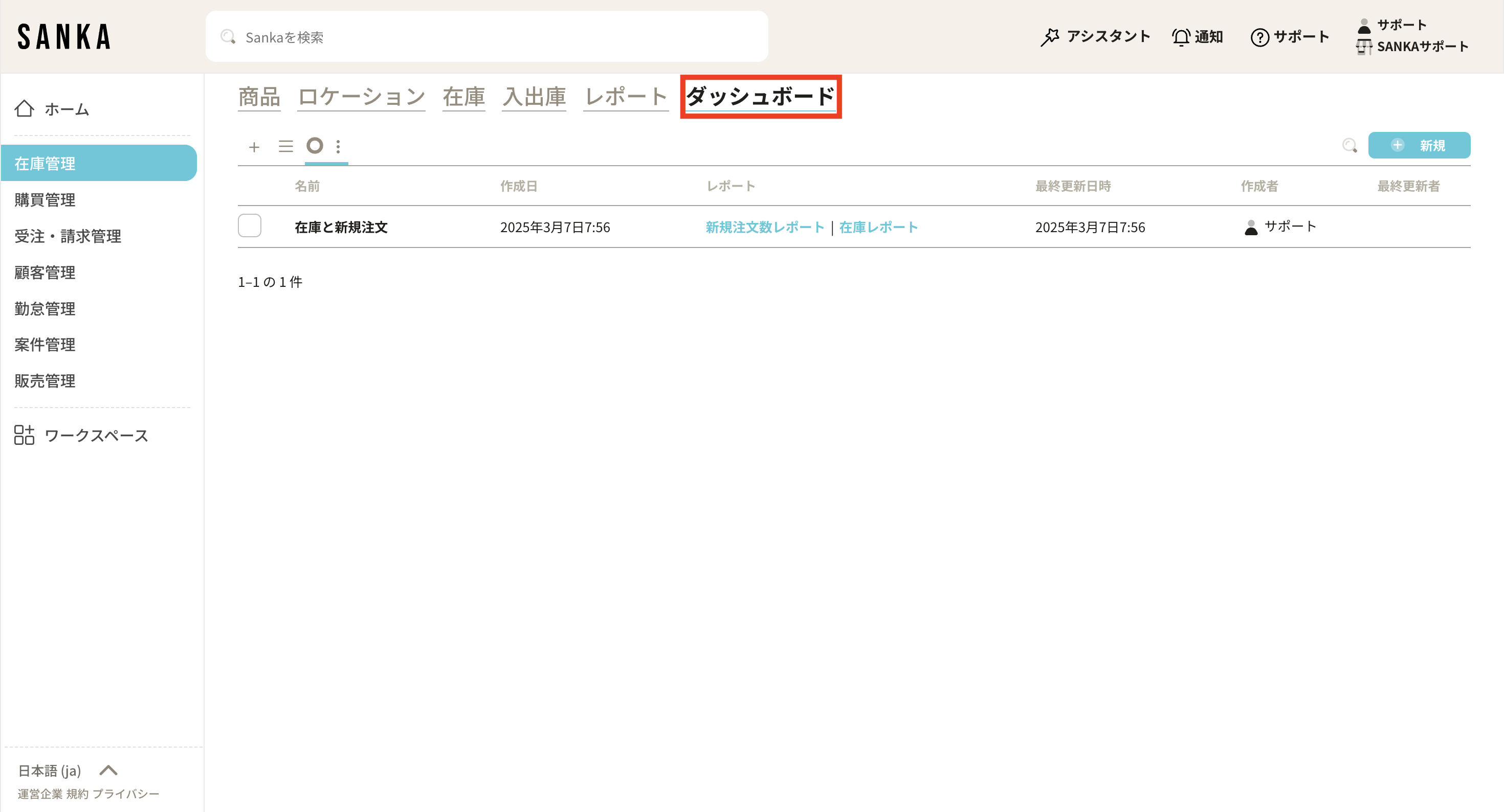
①ダッシュボードを選択します。
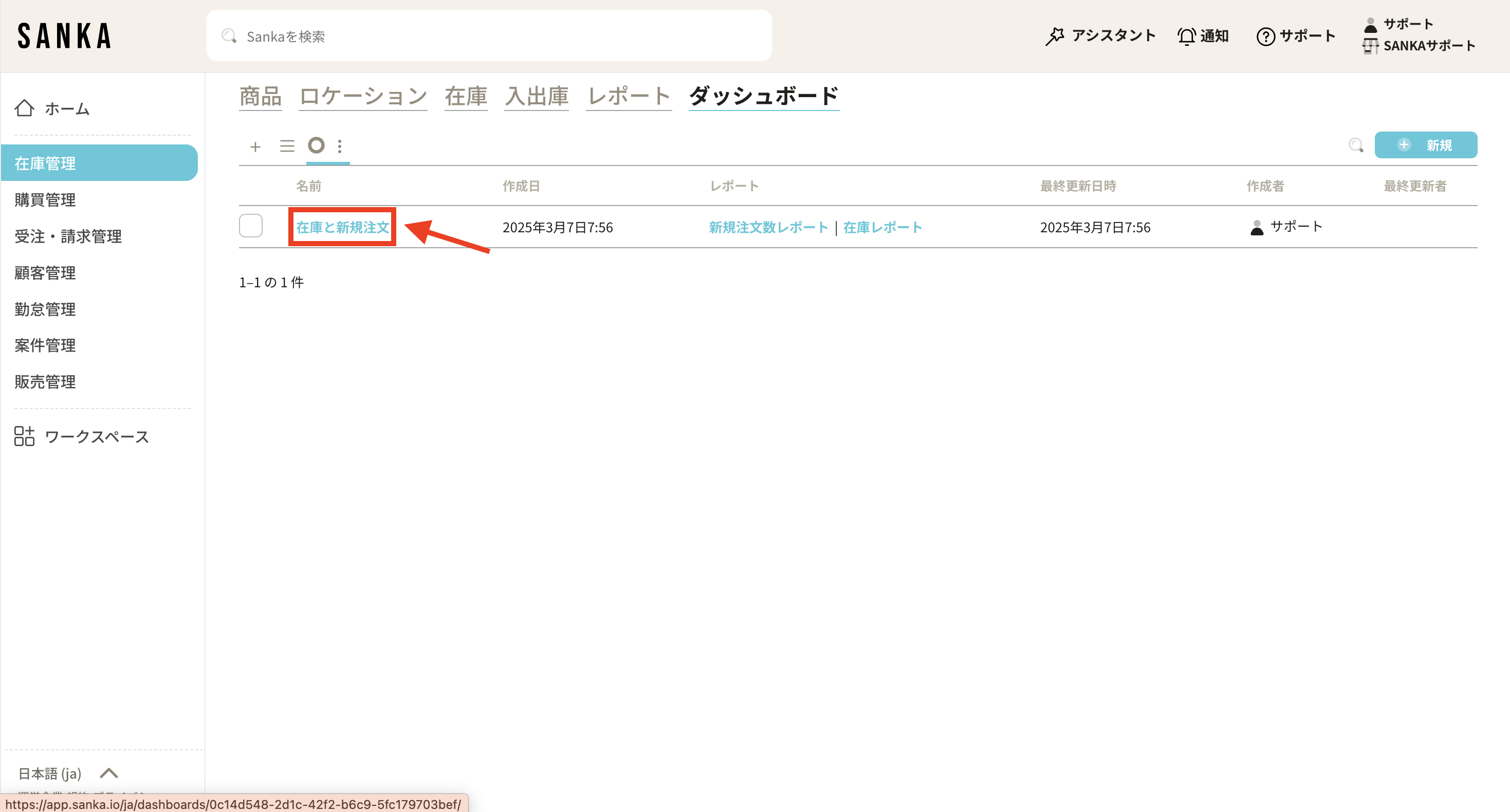
②該当のダッシュボードレコードの名前を選択します。 ここでレポートを確認・修正することも可能です。
③ダッシュボードが表示されるので右側の「編集」を押します。
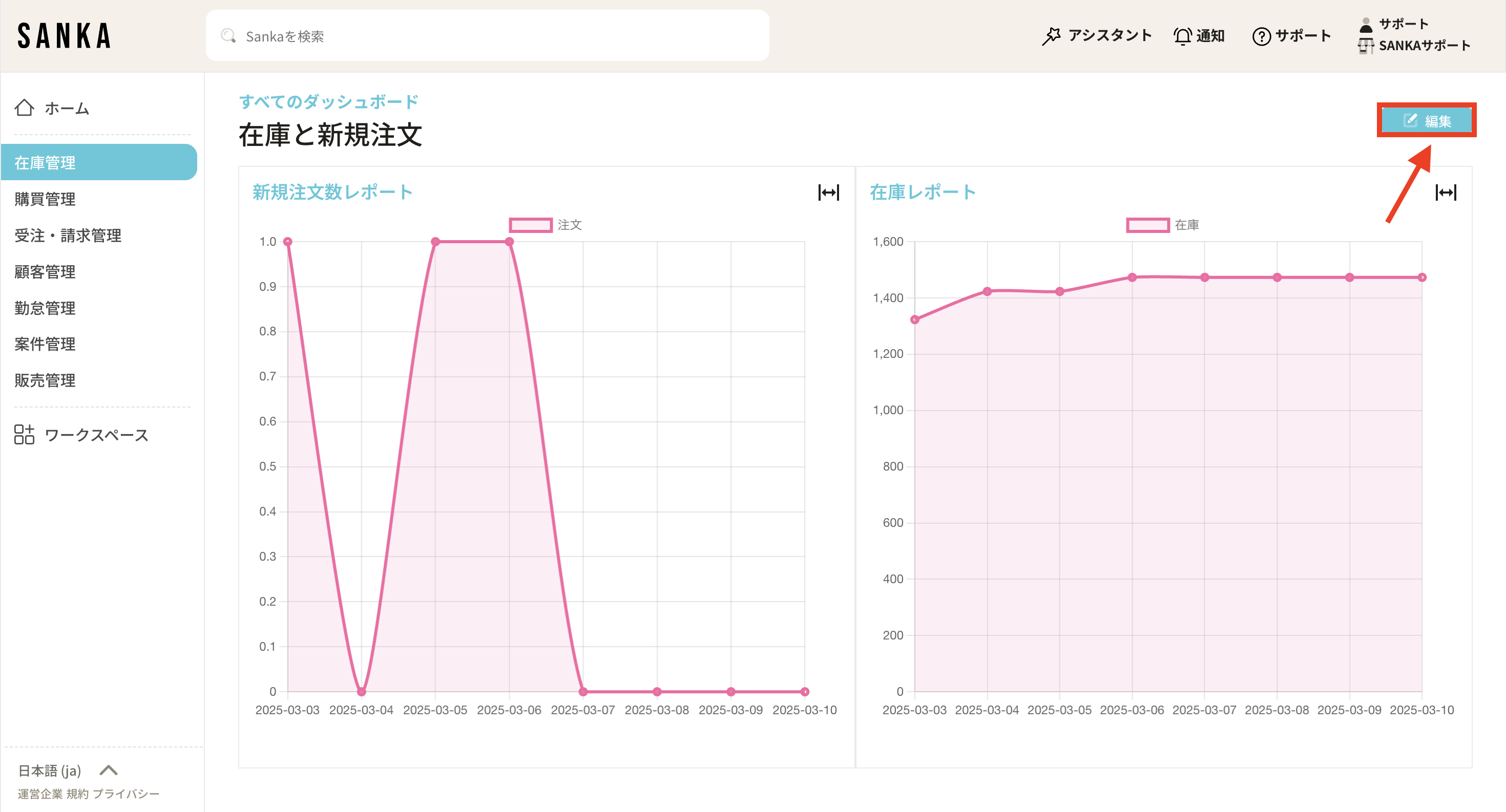
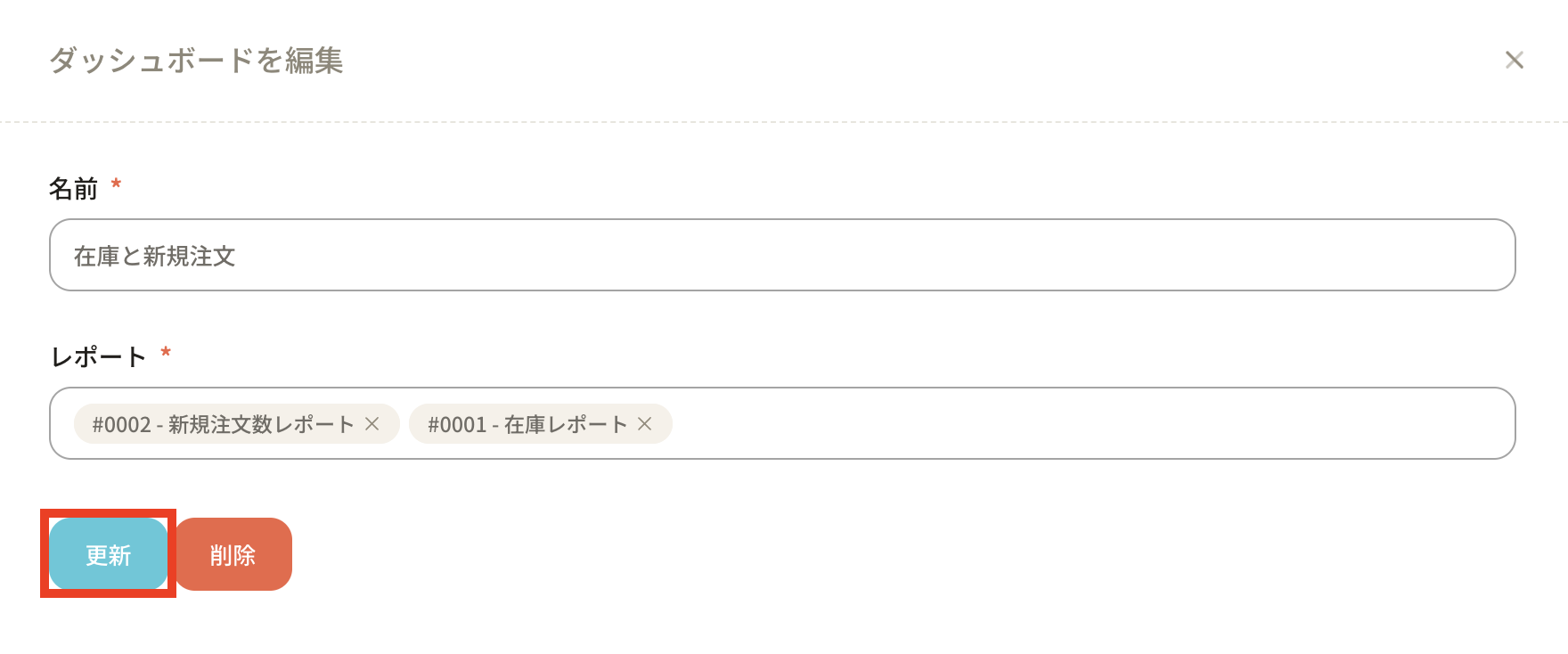
④つぎに「ダッシュボードを編集」画面が表示されるので内容を修正し、 「更新」ボタンを押して更新します。 このとき「削除」ボタンを押すと削除されます。
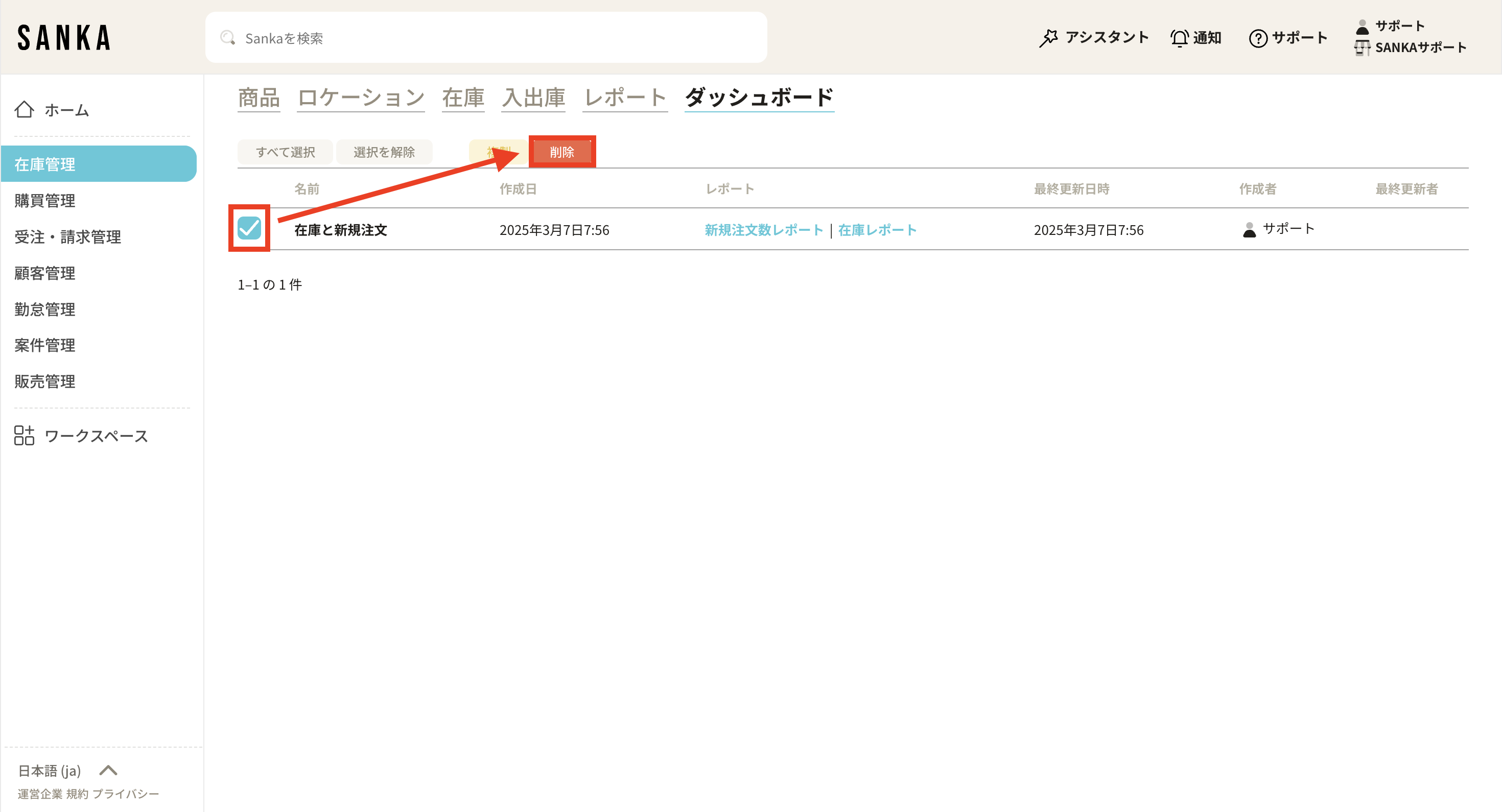
①レコード画面一覧から削除したいレコードのチェックボックスをクリックし、「削除」を選択します。 復元できないので間違えのないように気をつけましょう。